
Instagram, insanları kendine bağlayan en popüler sosyal medya kanallarından biridir. Kullanıcılar en azından 30 dakikadır. Bu uygulamanın sunduğu sonsuz, eğlenceli içerikte gezinerek geçirilen bir gün. İçeriğin yanı sıra, çoğu insanın buluştuğu, eski arkadaşlarıyla yeniden bağlantı kurduğu, yeni tarifler aradığı vb. yer burasıdır. Ve bazı durumlarda, bu aramaları gizli tutmak isteyebiliriz. İşte tam bu noktada Instagram arama önerilerini nasıl temizleyeceğinizi bilmek işe yarar.
Eğer siz de bunu nasıl yapacağınızı merak ediyorsanız, öğrenmek için aşağı kaydırın!
Instagram Arama önerileri özelliği nedir?
Instagram, kurulduğu günden bu yana kullanıcıların ilgisini canlı tutmak için sürekli olarak yeni özellikler sunuyor. Bu eklemelerden biri de kullanıcıların platformda içerik bulmasını kolaylaştıran arama önerisi özelliği. Yeni özelliğin yayınlanmasıyla Instagram, aradığınız içeriği bulmayı her zamankinden daha kolay hale getirdi.
Arama çubuğuna yazmaya başladığınızda, aradığınız şeye ve platformda nelerin popüler olduğuna bağlı olarak önerilen aramaların bir listesi görünecektir. Arama önerisi özelliği, bir kullanıcı belirli bir terimi aradığında otomatik olarak ilgili hashtag'leri ve hesapları önererek çalışır. Örneğin, bir kullanıcı #doğa araması yaparsa Instagram #naturephotography, #naturelovers ve #natureza gibi ilgili hashtag'leri önerecektir.
Bu yeni özellik, Instagram'ın kullanıcıların platformdaki içerikleri keşfetmesini kolaylaştırmasının bir başka yoludur. 2 milyar Aylık aktif kullanıcı sayısıyla Instagram, en popüler sosyal medya platformlarından biri olup büyümeye devam etmektedir.

Instagram Arama Önerilerini neden temizlemelisiniz?
Instagram algoritması, Sizin İçin sayfanızı düzenlerken her şeyi hesaba katar. Yani Instagram'da çok rastgele bir şey aradıysanız, algoritmanın size bununla ilgili videolar göstermesi kaçınılmazdır. Ve dürüst olmak gerekirse, bazen bu can sıkıcı olabilir ve bu önerileri kaldır.
Arama önerilerinizi kapatmayı düşünmenizin bir diğer nedeni de, gizliliğe önem veren ve telefonunuzu ödünç aldıklarında başkalarının arama geçmişinizi görmesini istemeyen biri olmanız olabilir.
Sebep ne olursa olsun, önerileri temizleyip temizlememek sizin elinizde. Ancak bunu nasıl yapacağınıza dair bilgiyle sizi donatmamıza izin verin.

Instagram arama önerileri nasıl temizlenir?
Eğer benim gibiyseniz, Instagram ile aşk-nefret ilişkiniz var demektir. Akışımda gezinip arkadaşlarımın ne yaptığını görmeyi seviyorum, ancak daha ne düşündüğümü bilmeden önce ne düşündüğümü biliyormuş gibi görünmesinden nefret ediyorum. Ve en sinir bozucu şeylerden biri de uygulamayı her açtığımda karşıma çıkan arama önerileri. Neyse ki, bu arama önerilerini temizlemenin bir yolu var.
Instagram'da arama önerileri nasıl temizlenir diye merak ediyorsanız, işte en kolaydan en zora doğru sıralanan yolları ele alacağız.
1. Arama Önerilerini Temizleme – Manuel yol
- Tarayıcınızda Instagram'ı açın ve arama simgesi Sol taraftaki panelde.
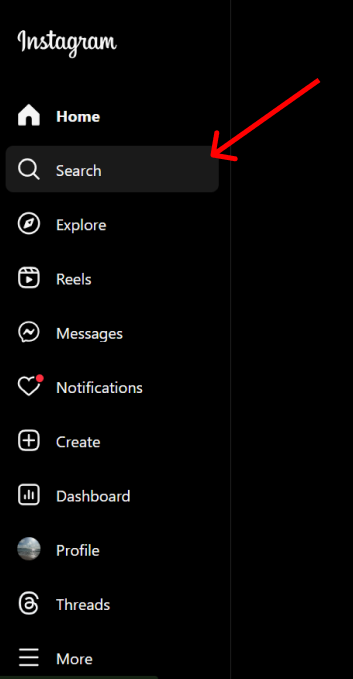
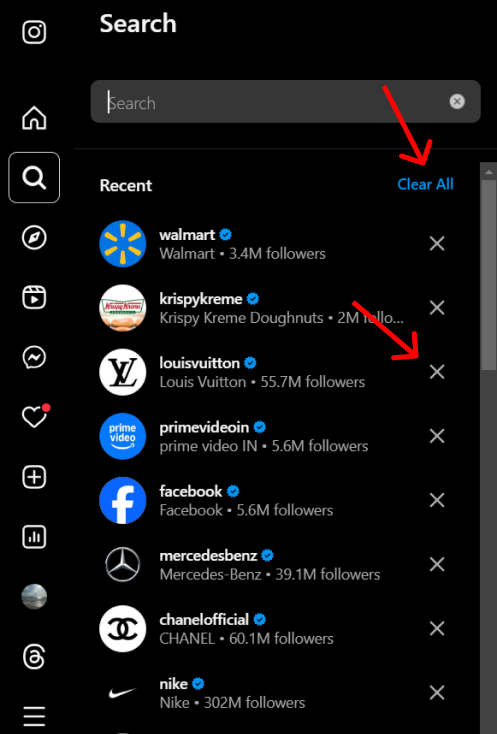
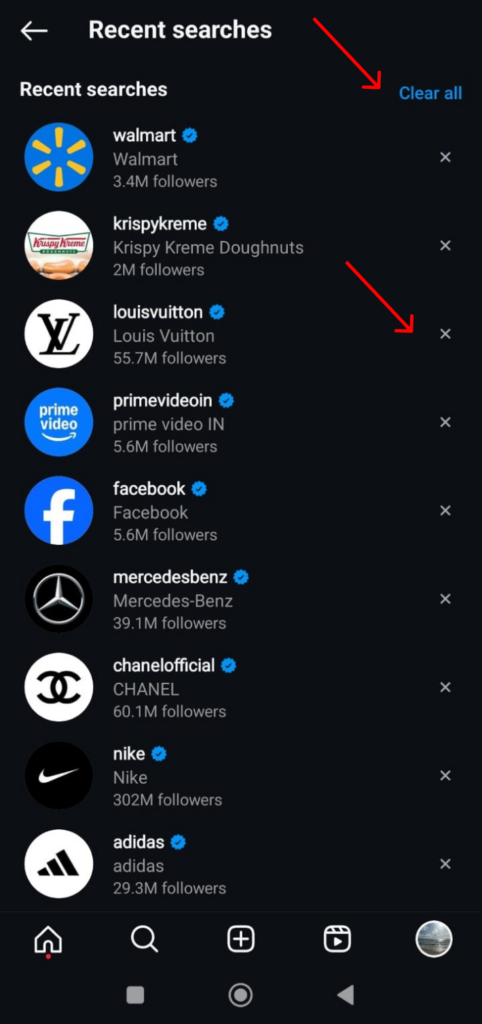
- Düğmeye bastığınızda, bir arama çubuğu ve son aramalarınızın bir listesiyle yeni bir açılır pencere açılır. Şimdi iki seçeneğiniz var: ya "XKurtulmak istediğiniz belirli aramanın yanındaki " düğmesine tıklayın. Veya " düğmesine basabilirsinizHepsini temizleHer şeyden kurtulmak için arama çubuğunun altındaki "" butonuna tıklayın.
2. Instagram'da Arama Önerilerini Temizleme – Ayarlar Yoluyla
Dalmadan önce, bu adımlar bir tarayıcıda takip edilemez, çünkü Son Aramalar seçeneği mevcut değildir. Bu nedenle, tarayıcı dostu bir yöntem arıyorsanız, bir sonraki alt bölüme geçin.
- Instagram'ı açın ve "ProfilAlt paneldeki ” butonuna tıklayın.
- Hit Hamburger simgesi Sağ taraftaki.
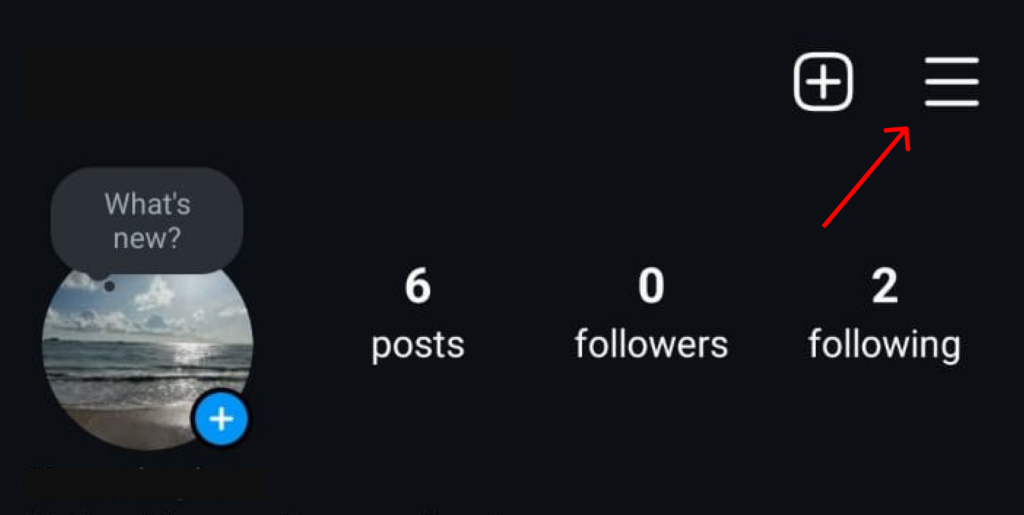
- Ayarlar ve Aktivite menüsüne ulaşacaksınız ve “Faaliyetiniz"Düğmesini tıklayın.
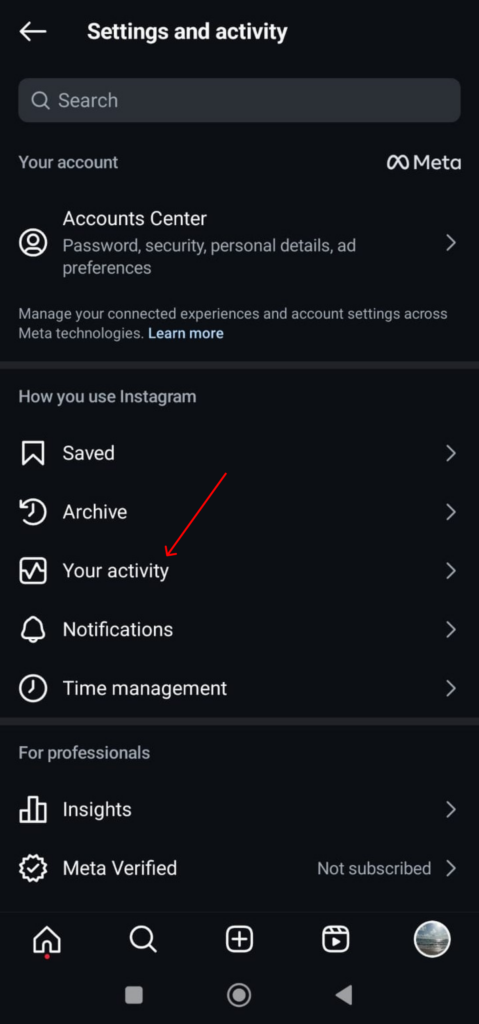
- Ardından " öğesini bulmak için aşağı kaydırın.Son Aramalar"Düğmesini tıklayın.
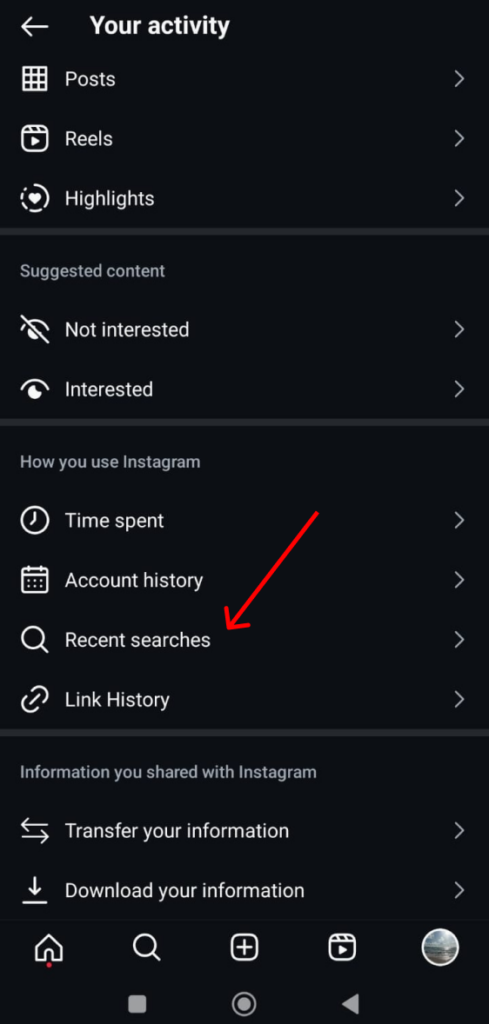
- Artık "Hepsini temizle"Ya da"XAramaları kaldırmak için ” düğmesine tıklayın.
Önerilerinizi sıfırlamanın bazı ek yolları vardır, bu da uygulamanın önbelleğini temizlemektir. Ya da üç noktalar kurtulmak istediğiniz bir gönderinin en üstüne yazın ve “ olarak işaretleyinİlgilenmiyorum“. Bu şekilde görmek istemediğiniz içeriklerin varlığını sınırlayabilirsiniz.
Ve işte karşınızda, Instagram'da önerilen aramaları temizleme yöntemi!
Ortaya Çıkabilecek Genel Sorunlar ve Bunlarla Nasıl Mücadele Edilir?
Bazen önerileri temizleseniz bile Instagram ipucu almaz ve görmek istemediğiniz içerikleri göstermeye devam eder. Bu önümüzdeki günlerde kademeli olarak azalabilir ancak birkaç hızlı çözüm arıyorsanız şunlara göz atabilirsiniz:
- Uygulamayı kaldırıp tekrar yükleyebilirsiniz. Evet, biz de eski tavsiyeleri öneriyoruz ama şaşırtıcı derecede etkili.
- Ayrıca şunları da yapabilirsiniz önbelleği temizle Telefonunuzun ayarlarından erişebileceğiniz uygulamanızın.
- Bazen, takip ettiğiniz kişiler ve uzun zaman önce beğendiğiniz içerikler mevcut Sizin İçin sayfanızı etkileyebilir. Bu nedenle bazı kişileri takip etmeyi bırakın, bazı içerikleri "İlgilenmiyorum" ve bunların sorununuzu çözmenize yardımcı olmasını umarak umutla bekleyin.
Insta Başarısının Kilidini Açın!
Yapay Zeka ile Instagram çıktısını ve yatırım getirisini artırın
ŞİMDİ DENE
Sonuç olarak
Bazen arama önerileri can sıkıcı olabiliyor. Özellikle Instagram'da aradığınızı başkalarının görmesini istemediğinizde. Artık bu blogu okuduğunuza göre arama önerilerinden kurtulmanız daha kolay olmalı. Devam edin ve Instagram arama önerilerinizi şimdi temizleyin!
Madem buradayız, içerik oluşturmanıza bile yardımcı olacak çok daha devrim niteliğinde bir şey mi arıyorsunuz?
Websitesine kayıt olun : Predis.ai Bugün! Oluşturarak sosyal medyanızı yükseltin etkileşimli gönderiler birkaç tıklamayla.
SSS:
Evet, arama önerilerini temizlemek, profil önerilerinden bazı ilgili hesapları kaldırmaya yardımcı olabilir. Ancak uygulama, genel etkinliğinize ve ilgi alanlarınıza göre kişileri önermeye devam edecektir.
Evet, yapabilirsiniz. Arama çubuğuna tıkladığınızda, son aramalarınızın bir listesini alırsınız. Her aramanın yanında, sağ tarafta, tıklayıp o belirli aramayı kaldırabileceğiniz bir X düğmesi bulunur.
Böyle bir durumda, hesabınızdan çıkış yapıp tekrar giriş yapmayı deneyin. Ayrıca kaldırıp yeniden yükleyebilirsiniz. Hala işe yaramazsa, önceki etkinliğinizi kaldırmak için uygulamanızın önbelleğini temizleyebilirsiniz.