Visste du att? År 2024 använde över 200 miljoner företag Facebook-sidor för att få kontakt med kunder – men alla förblir inte aktiva. Oavsett om du byter varumärke, förenklar din online-närvaro eller stänger ett företag, är det enklare än någonsin att ta bort en Facebook-sida tack vare Metas effektiviserade gränssnittsuppdateringar på Android, iOS och webben.
Borttagningsprocessen skiljer sig dock något beroende på vilken enhet du använder. Den här uppdaterade guiden guidar dig steg för steg genom metoderna för att permanent ta bort din Facebook-sida år 2024 – på mobil (Android/iOS) och webb på datorer – baserat på de senaste plattformsändringarna och Metas nuvarande policyer.
Innan du trycker på radera kommer vi också att gå igenom viktiga påminnelser om schemalagd radering, administratörsbehörigheter och hur du återställer en sida inom 30 dagar om du ångrar dig.
Varför att ta bort en Facebook-sida kan öka din online-närvaro?
Det digitala landskapet idag är ganska högt tempo, och beslutet att radera en Facebook-sida går utöver ren städning. Det blir ett strategiskt val för att vässa och effektivisera din onlinenärvaro. Detta drag erkänns alltmer som väsentligt av både individer och företag, som försöker skära igenom röran och förbättra deras digitala fotavtrycks effektivitet.
Att ta bort en Facebook-sida kan avsevärt påverka din onlinestrategi, vilket möjliggör ett mer fokuserat och effektfullt engagemang med din publik på plattformar som verkligen betyder något. Det handlar om kvalitet framför kvantitet, efter det 'mindre är mer' filosofi och att säkerställa att varje digital interaktion bidrar positivt till dina övergripande mål.
Genom att ta bort föråldrade eller underpresterande sidor optimerar du också din digitala närvaro för att bättre återspegla dina nuvarande värderingar och mål, vilket gör att varje inlägg, gilla och delning räknas till att bygga en mer sammanhängande och övertygande onlineidentitet.
Att inaktivera kontra att ta bort ditt Facebook-konto: Vad är skillnaden?
Innan du vidtar åtgärder för att ta bort din Facebook-närvaro är det viktigt att förstå skillnaden mellan deaktiverande och radering ditt konto – vart och ett har sina egna konsekvenser och grad av varaktighet.
Inaktivera ditt konto
Deaktivering är en tillfällig åtgärdDin profil blir osynlig för andra, men dina data – som meddelanden, kommentarer och foton – lagras säkert på Facebooks servrar. Du kan återaktivera när som helst genom att helt enkelt logga in igen. Det här alternativet är perfekt om du bara behöver en paus eller vill ta ett steg tillbaka utan att förlora ditt innehåll eller dina kontakter.
Ta bort ditt konto
Radering är permanentaNär ditt konto har raderats tas all din data, inklusive inlägg, foton och vänner, bort från Facebooks system. Efter en 30-dagars respitperiod (under vilken du kan avbryta raderingen) är processen oåterkallelig. Välj den här vägen om du är redo att helt bryta banden med Facebook för gott – ofta av skäl som integritetsproblem, digital minimalism eller förändrade prioriteringar.
Förstå behovet av att ta bort
Innan du vidtar åtgärder är det viktigt att förstå varför det kan vara nödvändigt att ta bort en Facebook-sida. Oavsett om sidan har överlevt sin användbarhet eller om du siktar på att effektivisera din onlinenärvaro, bör varje radering vara ett genomtänkt, strategiskt val som återspeglar dina digitala mål.
Din onlineidentitet formar idag avsevärt uppfattningar; Det är viktigt att se till att varje aspekt av din digitala närvaro stämmer överens med dina mål. Om en sida inte skapar engagemang eller tjänar sitt avsedda syfte kan det vara dags att omvärdera sin roll i din strategi.
Att ta bort en sida kan vara ett strategiskt drag för att fokusera dina ansträngningar på plattformar som erbjuder mer värde och engagemang, vilket möjliggör en mer förfinad och effektfull onlinestrategi.

Hur tar man bort en Facebook-sida på Android?
Den mobila upplevelsen av att hantera en Facebook-sida ger ett användarvänligt gränssnitt, men beslutet att ta bort en sida bör tas med hänsyn. Så här kan du göra det på iOS- och Android-enheter:
- Starta Facebook-appen: Börja med att öppna Facebook-appen på din enhet. Det här är din inkörsport till att hantera din digitala närvaro på plattformen.
- Öppna menyn: Tryck på hamburgermenyn (tre horisontella linjer) i det övre högra hörnet på skärmen. Det här avsnittet innehåller dina verktyg för sidhantering.
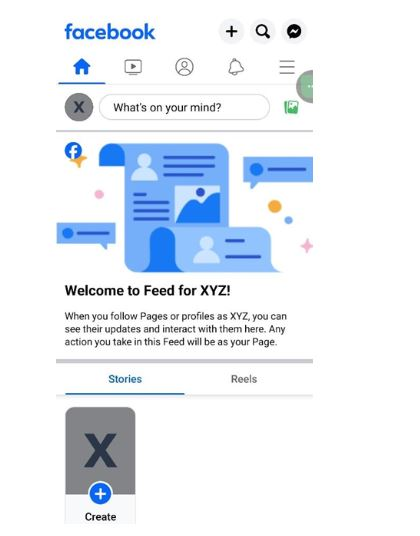
Öppna Facebook och klicka på de 3 horisontella linjerna längst upp
- Navigera till dina sidor: Välj "Sidor" för att se en lista över sidor du hanterar. Det kan vara allt från personliga projekt till affärsprojekt.
- Välj Sidinställningar: När du har valt den sida du vill ta bort, fortsätt till "Inställningar" och sedan "Facebook-sidainformation." Här är du ett steg närmare att göra en betydande förändring.
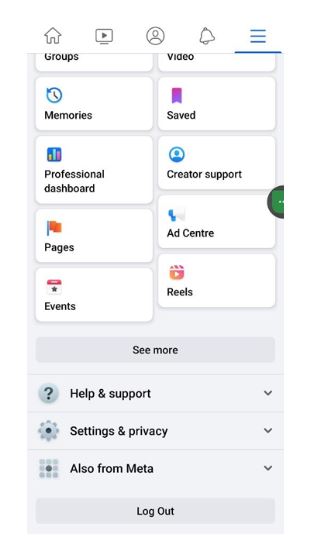
Gå över till din sida och klicka på "Inställningar och sekretess"
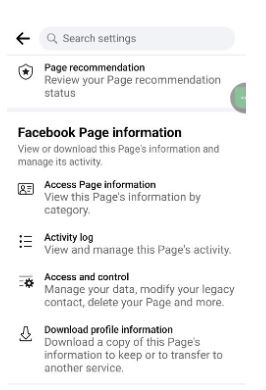
På inställningssidan klickar du på "Åtkomstsidainformation"
- Ta bort sidan: Hitta "Åtkomst och kontroll" och sedan "Avaktivera och radera". Där trycker du på "Ta bort [ditt sidnamn]." En bekräftelsebegäran kommer att visas som ber dig att bekräfta ditt beslut att ta bort sidan.
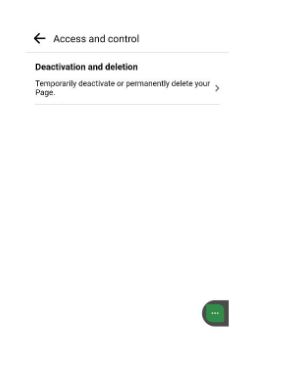
Välj "Avaktivera och radera"
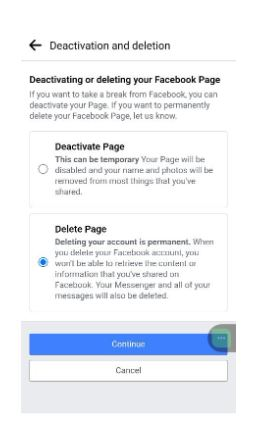
Välj "Ta bort sida" och klicka på "Fortsätt"
- Bekräftelse: Bekräfta genom att trycka på "Ta bort sida" igen. Den här åtgärden initierar borttagningsprocessen och markerar början på den 30-dagars respitperioden innan permanent borttagning.
Stå ut på Facebook med AI-innehåll 🌟
Hur tar man bort en Facebook-sida på iOS?
För iPhone-användare, processen att radera en Facebook-sida på iPhone speglar det på andra iOS-enheter. Det är viktigt att följa stegen hur man tar bort en Facebook-sida på iPhone korrekt för att säkerställa att sidan tas bort. Med tanke på krångligheterna i iOS-gränssnittet är det avgörande att uppmärksamma varje steg. Så här kan du ta bort en Facebook-sida på en iOS-enhet:
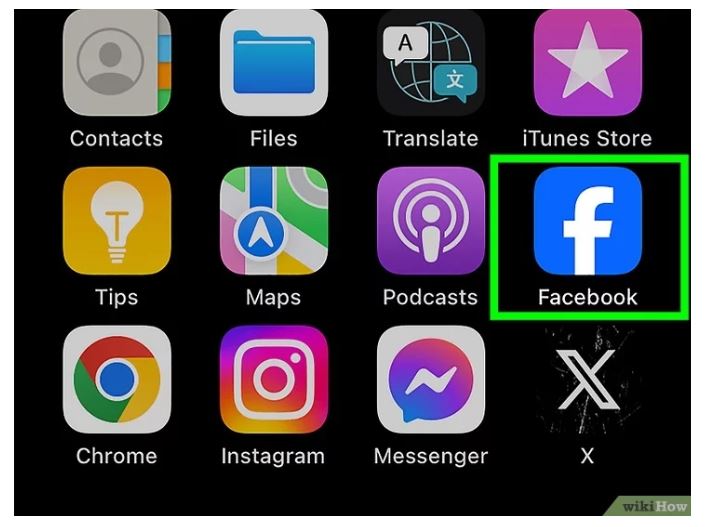
- Starta Facebook-appen: Börja med att öppna Facebook-appen på din enhet. Det här är din inkörsport till att hantera din digitala närvaro på plattformen.
- Öppna menyn: Tryck på hamburgermenyn (tre horisontella linjer) i det övre högra hörnet på skärmen. Det här avsnittet innehåller dina verktyg för sidhantering.
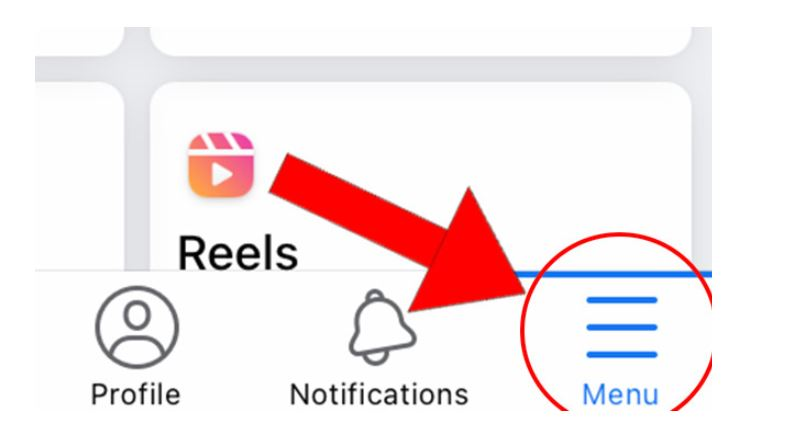
- Gå till dina sidor: Från "menyn", välj alternativet "Sidor" för att se listan över sidor du hanterar.

- Välj sidan du vill ta bort: När listan över dina sidor visas på skärmen, klicka på "..." på sidan du vill ta bort.
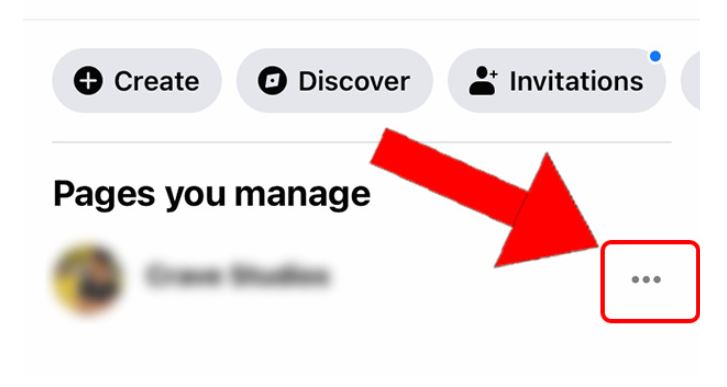
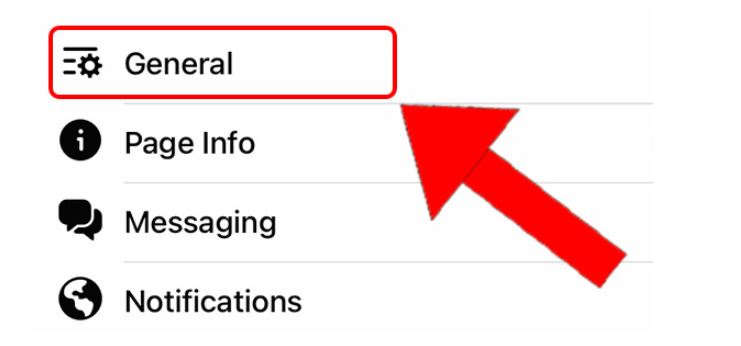
- Gå till sidans inställningar: Klicka sedan på ikonen "Inställningar" på sidan och gå till "Allmänna" inställningar.
- Ta bort sidan: Hitta alternativet för "Ta bort permanent" och klicka på det för att ta bort din sida. Där trycker du på "Ta bort [ditt sidnamn]." En bekräftelsebegäran kommer att visas som ber dig att bekräfta ditt beslut att ta bort sidan.
![Välj "Ta bort [Sidnamn] permanent"](https://predis.ai/resources/wp-content/uploads/2024/04/capture-6602f235f3368-1.jpg)
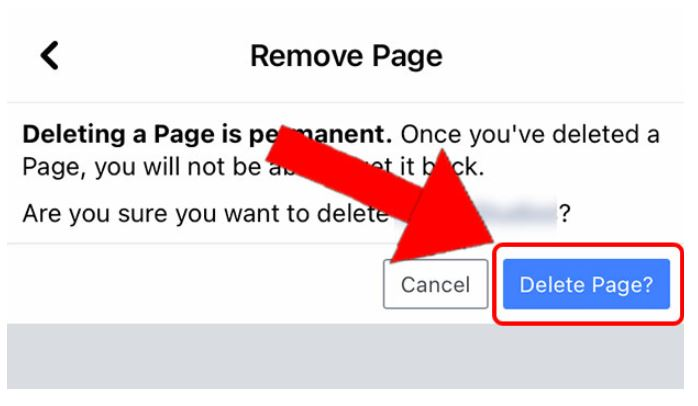
- Bekräftelse: Bekräfta genom att trycka på "Ta bort sida" igen. Den här åtgärden initierar borttagningsprocessen och markerar början på den 30-dagars respitperioden innan permanent borttagning.

Hur tar man bort en Facebook-sida på webben?
Att ta bort en Facebook-sida via webbgränssnittet kräver ett liknande, om än något annorlunda, tillvägagångssätt. Här är en steg-för-steg-guide:
- Logga in på Facebook: Få åtkomst till Facebook via din favoritwebbläsare och logga in.
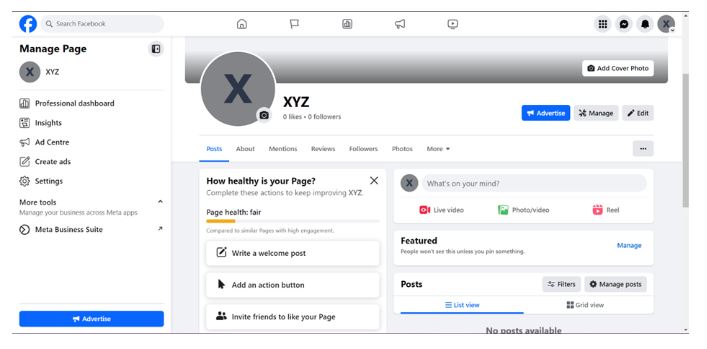
- Profilval: Klicka på din profilikon längst upp till höger och välj sedan "Se alla profiler" för att hitta och välja sidan du vill ta bort.
- Inställningar och Allmänt: Navigera till alternativet "Inställningar" till vänster, följt av "Sekretess" och sedan "Facebook-sidainformation" för att hitta sidhanteringsinställningar.
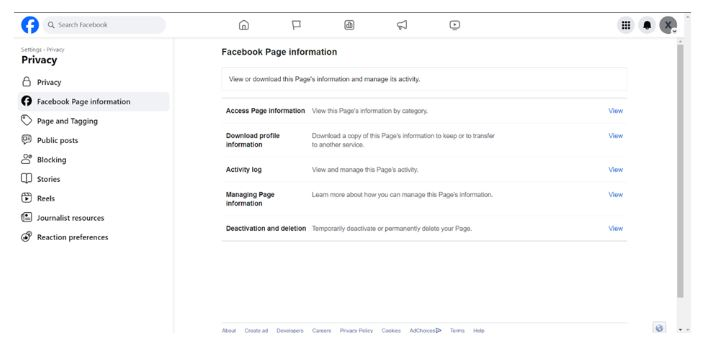
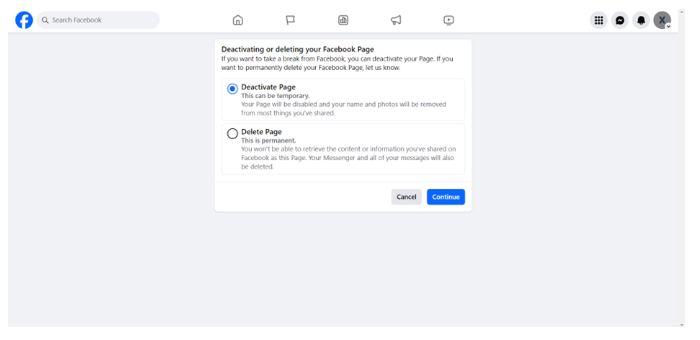
- Initiera radering: Klicka på "Avaktivera och radera" och klicka på "Visa" för att starta borttagningsprocessen. Där väljer du "Ta bort sida".
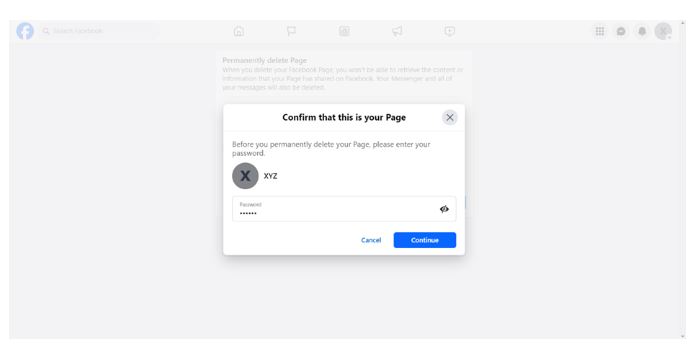
- Skriv in lösenord: Innan du permanent tar bort din sida måste du ange ditt sidlösenord för att bekräfta din identitet. Ange ditt lösenord och klicka på "Fortsätt".
- Bekräfta radering: En slutlig bekräftelse krävs för att säkerställa att du är redo att fortsätta med raderingen. Klicka på "Fortsätt".
Denna metod för hur man tar bort en företagssida på Facebook innehåller också respitperioden på 30 dagar, vilket ger ett fönster för att ompröva raderingen.
Överladda din Facebook med AI-innehåll 🌟
Ladda ner din Facebook-data
Innan du fattar ett beslut, överväg att ladda ner en kopia av din Facebook-data. Det här omfattande arkivet innehåller inlägg, foton, meddelanden, reaktioner och annan information som är kopplad till ditt konto. Så här kommer du åt den här funktionen:
Navigera till Facebook-inställningar och sekretess.
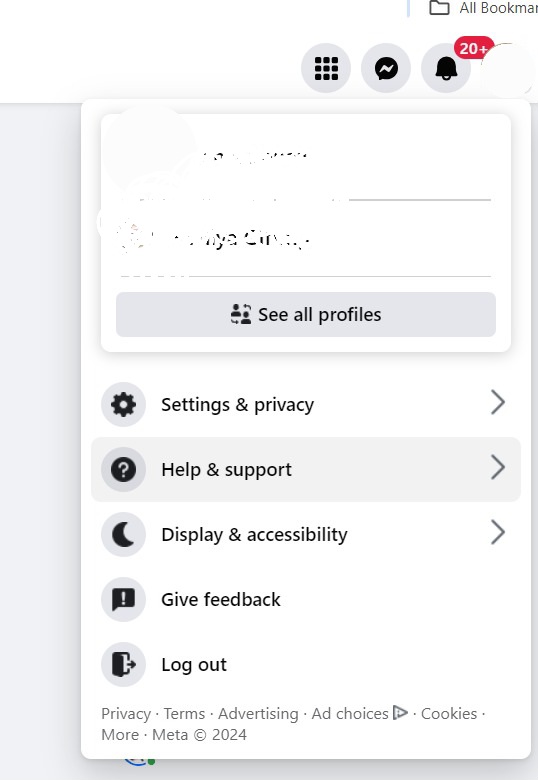
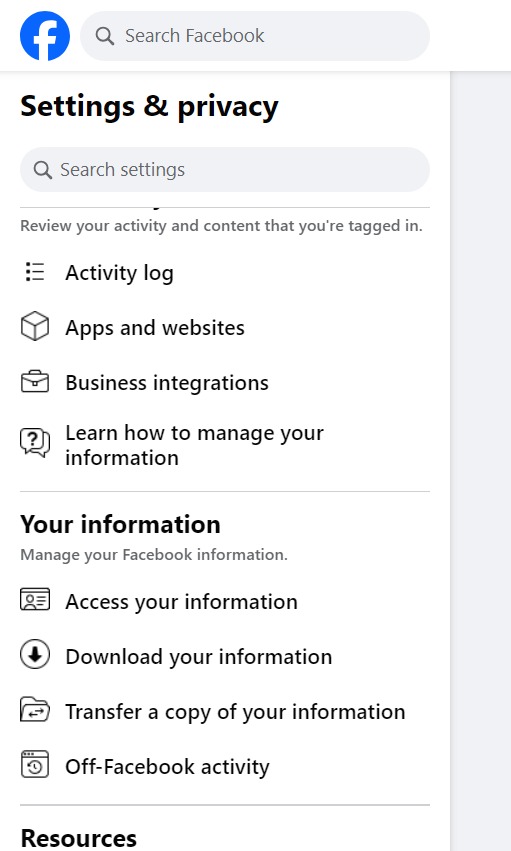
Välj "Ladda ner din information" under "Din information".
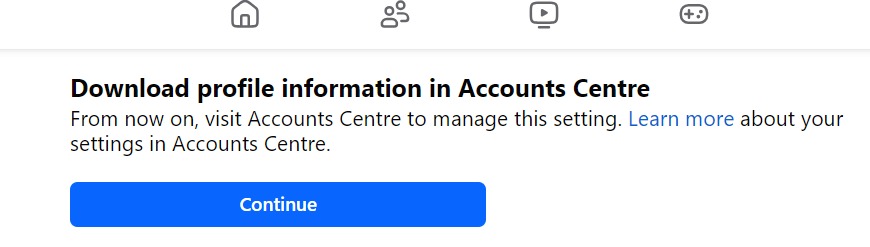
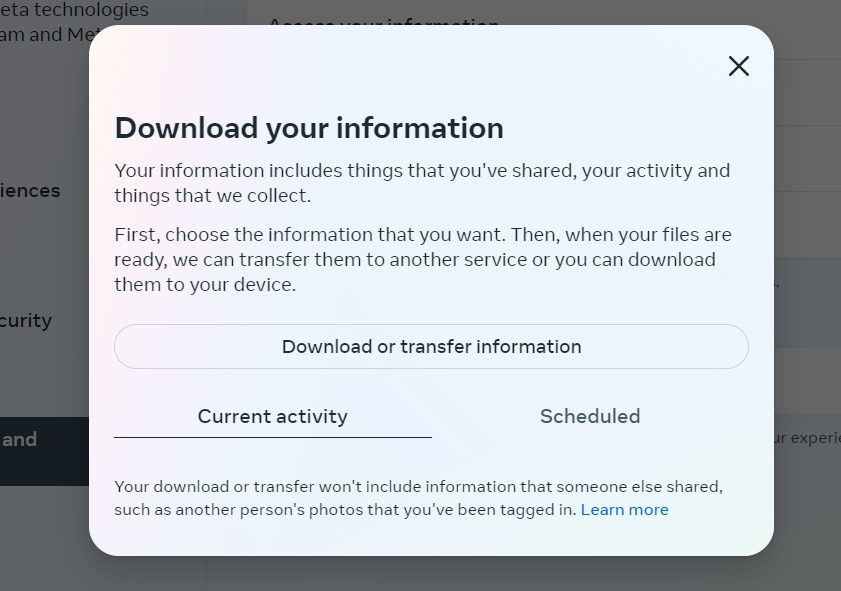
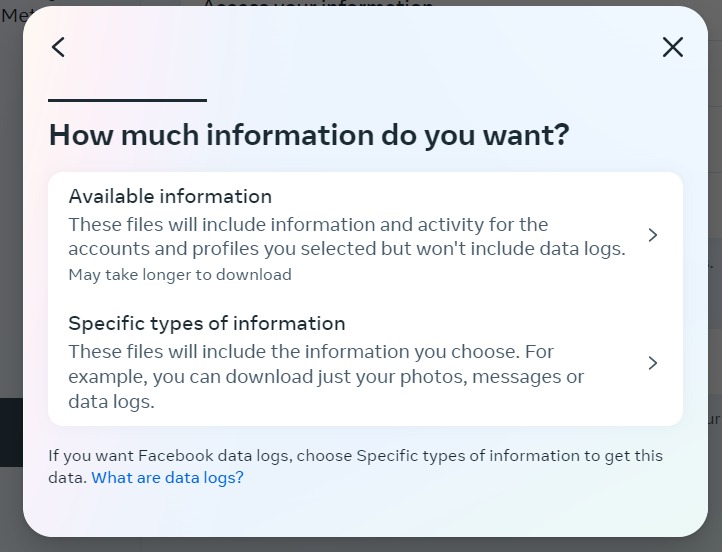
Anpassa ditt dataval genom att välja specifika typer av information eller välja en komplett nedladdning.
Välj filformat (HTML eller JSON) och granska den beräknade nedladdningsstorleken.
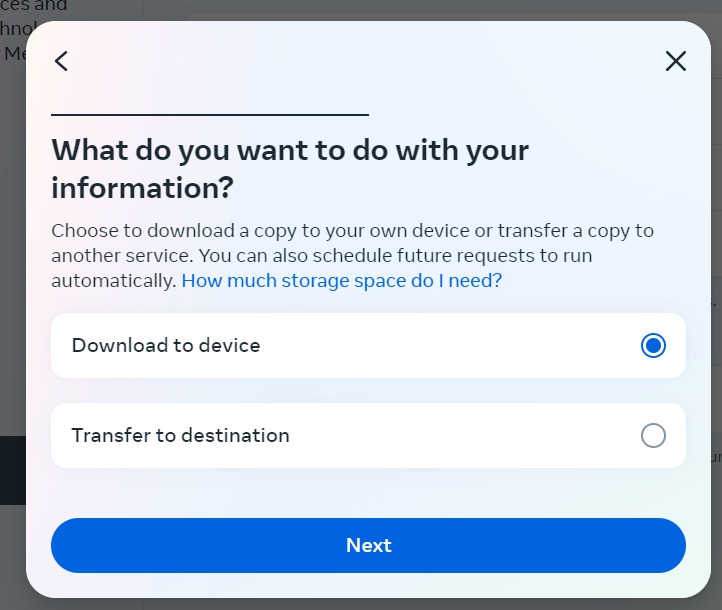
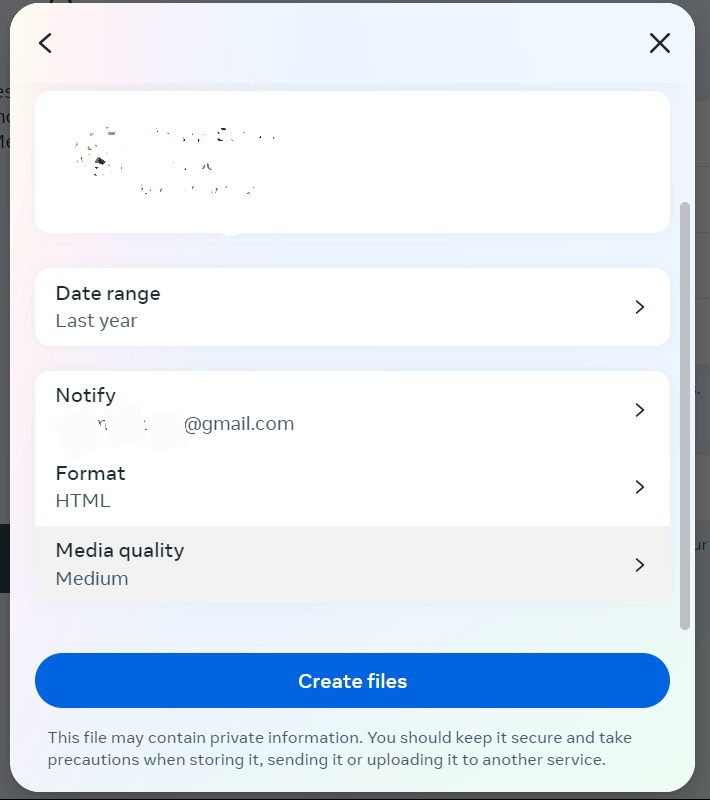
Starta nedladdningsprocessen och vänta på att Facebook förbereder dina data.
När nedladdningen är klar får du ett meddelande. Spara den nedladdade filen säkert för framtida referens eller analys. Detta steg är avgörande för att bevara personliga minnen eller ta itu med potentiella juridiska eller integritetsproblem.
Säkra dina personuppgifter efter radering
Att skydda din integritet är fortfarande viktigt även om du tar bort ditt Facebook-konto. Så här kan du skydda dig själv:
- Titta på behörigheter för datadelning på andra onlinekonton, inte bara Facebook. Återkalla tillstånd vid behov.
- Använd starka, distinkta lösenord för vart och ett av dina onlinekonton. Tänk på att använda en lösenordshanterare.
- Var försiktig mot nätfiskeattacker som syftar till att stjäla personuppgifter. Avstå från att klicka på tvivelaktiga länkar eller ladda ner bilagor från okända källor.
- Övervaka din onlinenärvaro genom att ofta söka på Internet efter ditt namn för att avslöja eventuell återstående personlig information. Använd verktyg för hantering av rykte online för att hantera din närvaro på Internet.
- Skydda dina datorer, smartphones och surfplattor genom att använda antivirusprogram och brandväggar och hålla operativsystemen uppdaterade för att säkerställa enheternas säkerhet.
- Kryptering av data är viktigt, särskilt för ekonomisk eller personlig information, så se till att kryptera känslig data på dina enheter.
Genom att vara proaktiv i att skydda din personliga information kan du förbättra din övergripande onlinesäkerhet och integritet, även om du bestämmer dig för att ta bort ditt Facebook-konto.
slutord
Processen att ta bort en Facebook-sida förblir användarvänlig på iPhone, Android och webbplattformar, vilket ger dig möjlighet att ta kontroll över din onlinenärvaro. Genom att ta bort det som inte längre överensstämmer med dina mål banar du vägen för en mer fokuserad och slagkraftig digital identitet.
Det är dock viktigt att vara beredd på potentiella vägspärrar. För det första kan du få problem med att logga in för vilket dubbelkolla dina inloggningsuppgifter (e-postadress och lösenord) innan du felsöker vidare. För det andra kan det finnas bekräftelseproblem. Facebook kan kräva ytterligare verifieringssteg, till exempel en kod som skickas till din e-post eller ditt telefonnummer, för att bekräfta raderingen. Slutligen, att ta bort en Facebook-sida är en permanent åtgärd. Om du ändrar dig senare kanske det inte går att återställa din sida och tillhörande data.
Skulle du stöta på ihållande problem under borttagningsprocessen, tveka inte att kontakta Facebooks kundsupport för hjälp.
Att ta bort en Facebook-sida är en möjlighet att förfina din onlineberättelse. Varje digitalt fotavtryck bör bidra till dina bredare mål, vilket säkerställer att ditt engagemang online förblir meningsfullt och är i linje med dina föränderliga ambitioner.
Predis.ai kan vara din värdefulla partner i denna digitala utforskning och erbjuda insikter och stöd oavsett om du skapar nytt innehåll eller hanterar din onlinenärvaro. Utforska hur Predis.ai kan höja din strategi för sociala medier idag!