Har du lydproblemer med Instagram på telefonen din? Det er en vanlig frustrasjon som gjør oss usikre på hvilke skritt vi skal ta videre. Enten det er et telefon- eller apprelatert problem, har vi dekket deg.
Denne veiledningen vil lede deg gjennom feilsøkingstrinn for å løse problemet Instagram-lydproblem på telefonen din. La oss starte med det grunnleggende: Sørg for at telefonen ikke er på mute. Det er lett å overse, men noen ganger fungerer de enkleste løsningene. Hvis telefonens volum er bra, kan det være dypere problemer i appen eller selve telefonen.
Prøv å lukke og åpne Instagram-appen på nytt. Hvis lydproblemet vedvarer, ikke bekymre deg. Følg denne veiledningen for mer detaljerte trinn for å feilsøke og fikse problemet.
Vanlige problemer for Instagram-lyden fungerer ikke
Her er de viktigste årsakene til at Instagram-lyden ikke fungerer:
1. Enhet på mute eller stille innstilling:
- Det kan hende at Instagram-lyden ikke fungerer hvis enheten er på dempet eller stille.
- Sjekk voluminnstillingene på enheten.
- Prøv å lukke appen fra appbehandleren og start den på nytt.
2. Reel Volum dempet:
- Sjekk om reel volumet er dempet i appen.
- Se etter demp-ikonet nederst til høyre på reel videoer.
- Hvis dempet, aktiver volumet igjen for å gjenopprette lyden.
3. Utilstrekkelig enhetsminne:
- Sørg for at det er nok minne på enheten din til at Instagram skal fungere ordentlig.
- Fullt minne kan føre til at apper ikke fungerer.
- Tøm appbuffer på telefonen for å free opp minnet.
- Start Instagram på nytt for å sjekke om lyden er gjenopprettet.
4. Dårlig nettverkstilkobling:
- Lydproblemer på Instagram kan også være forårsaket av dårlig nettverkstilgang.
- For å streame lydmateriale uavbrutt, sørg for at internettforbindelsen din er stabil.
5. Ytterligere feilsøking:
- Hvis problemet vedvarer, prøv de andre potensielle løsningene som er oppført nedenfor for å løse problemet med at Instagram-lyden ikke fungerer.

Instagram-lyden fungerer ikke! Raske løsninger
Som nevnt ovenfor er det forskjellige grunner til at Instagram-lyden ikke fungerer. Sjekk ut følgende tips for å rette opp problemene.
1. Sjekk Bluetooth- eller øretelefontilkobling
noen ganger når vi er koblet til øretelefoner eller Bluetooth-enheter, kan problemet være at enheten er tilkoblet. I slike tilfeller, sjekk øretelefonforbindelsen med telefonen. Når det gjelder Bluetooth-enheter, sjekk om Bluetooth-enheten er koblet til telefonen. Sjekk også om den tilkoblede Bluetooth-enheten ikke har problemer med lyd og hørsel. Dette bør rette opp i at Instagram-lyden ikke fungerer hvis problemet er det samme.
2. Start enheten på nytt for å løse at Instagram-lyden ikke fungerer
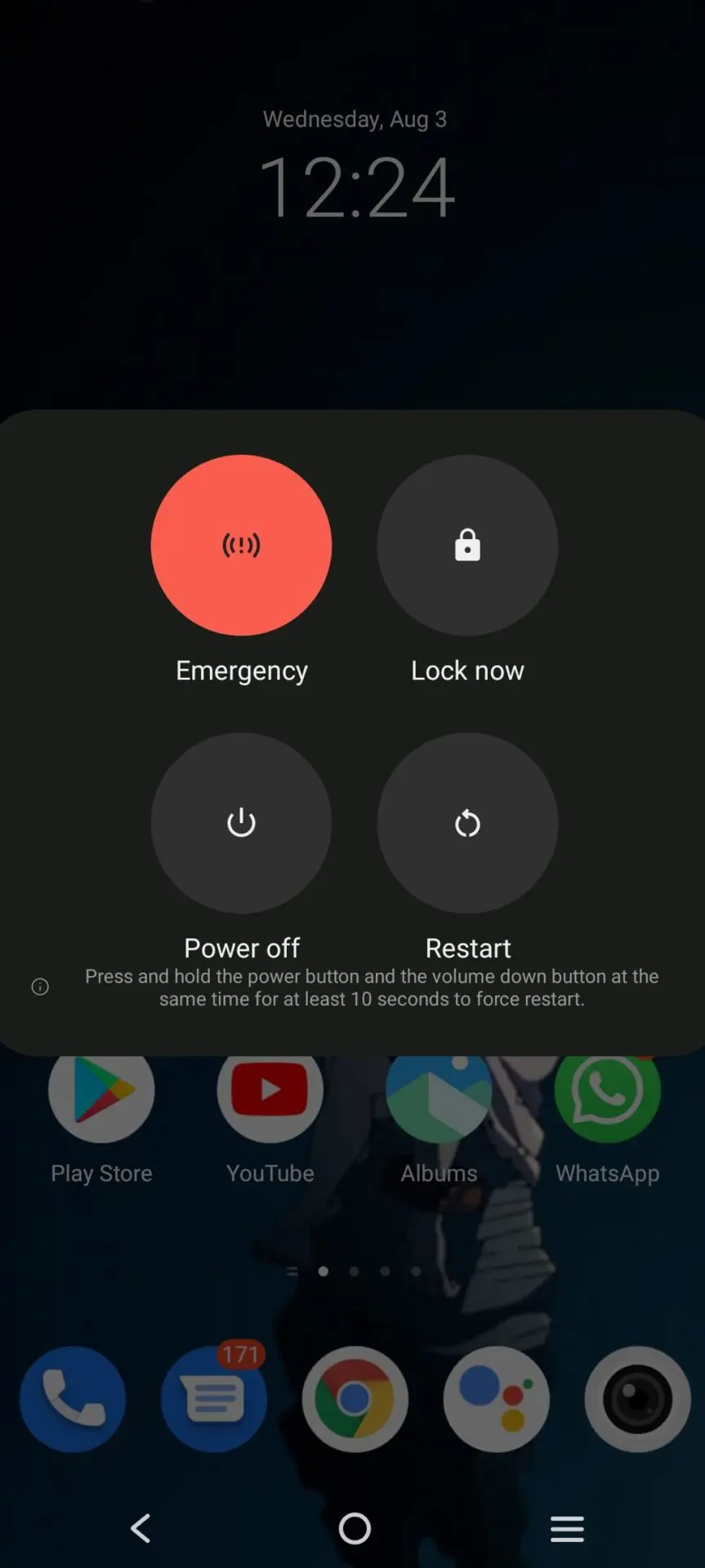
I noen tilfeller kan enheten ha noen problemer. Å starte enheten på nytt vil hjelpe med å fjerne dette problemet. Bare trykk lenge på strømknappen på telefonen og velg omstartsalternativet. Du kan også slå av telefonen på samme måte og slå den på igjen. Dette vil rette opp problemet med at Instagram-lyden ikke fungerer.
3. Oppdater Instagram
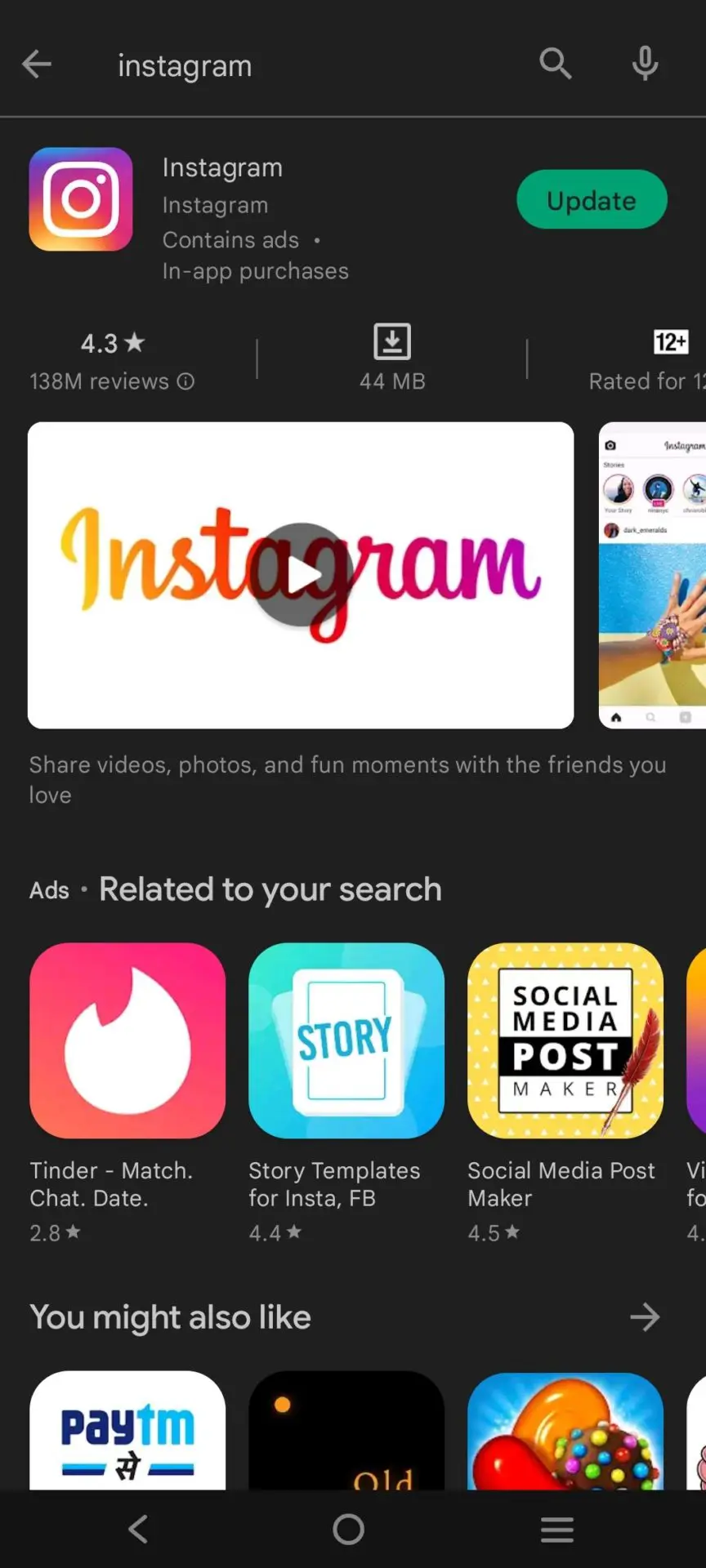
Noen ganger kan Instagram-appen ikke fungere fordi du kjører en eldre versjon som ikke er optimalisert for bruk på enheten din. Det er viktig å alltid sørge for at du har den nyeste versjonen av appen installert for at den skal fungere ordentlig.
For å løse problemet med at Instagram-lyden ikke fungerer, gå til Google Play Store eller App Store, søk etter Instagram-appen og klikk på "Oppdater" for å installere den nyeste versjonen av appen på enheten din.
4. Installer Instagram på nytt
Det kan skje at du allerede kjører den nyeste versjonen av Instagram, og fortsatt fungerer ikke lyden. I slike situasjoner bør du prøve å installere appen på nytt fra bunnen av. Ikke bekymre deg – så lenge du logger av appen før du avinstallerer den, vil alle kontodata og visninger forbli intakte.
For å installere appen på nytt, trykk lenge på appikonet og velg "Avinstaller". Du kan også gjøre dette ved å gå til Google Play Store eller App Store, søke etter Instagram og deretter klikke på "Avinstaller." Når handlingen er fullført, kan du installere appen på nytt for å se om lyden er tilbake.
5. Se etter Instagram-brudd for å sjekke at Instagram-lyden ikke fungerer
Noen ganger kan det være et Instagram-brudd. Instagram-bruddet er et problem som kan skape et så vanlig problem med alle i en stund. Sjekk på nettet for Instagram-brudd og vent til strømbruddet avtar. Gå gjennom dette nettsted for å se driftsstansrapporter
6. Systemoppdatering
Noen ganger kan bruk av et utdatert system på telefonen også føre til at Instagram-lyd ikke fungerer for å være et problem. Bare oppdater telefonen til det nyeste systemet.
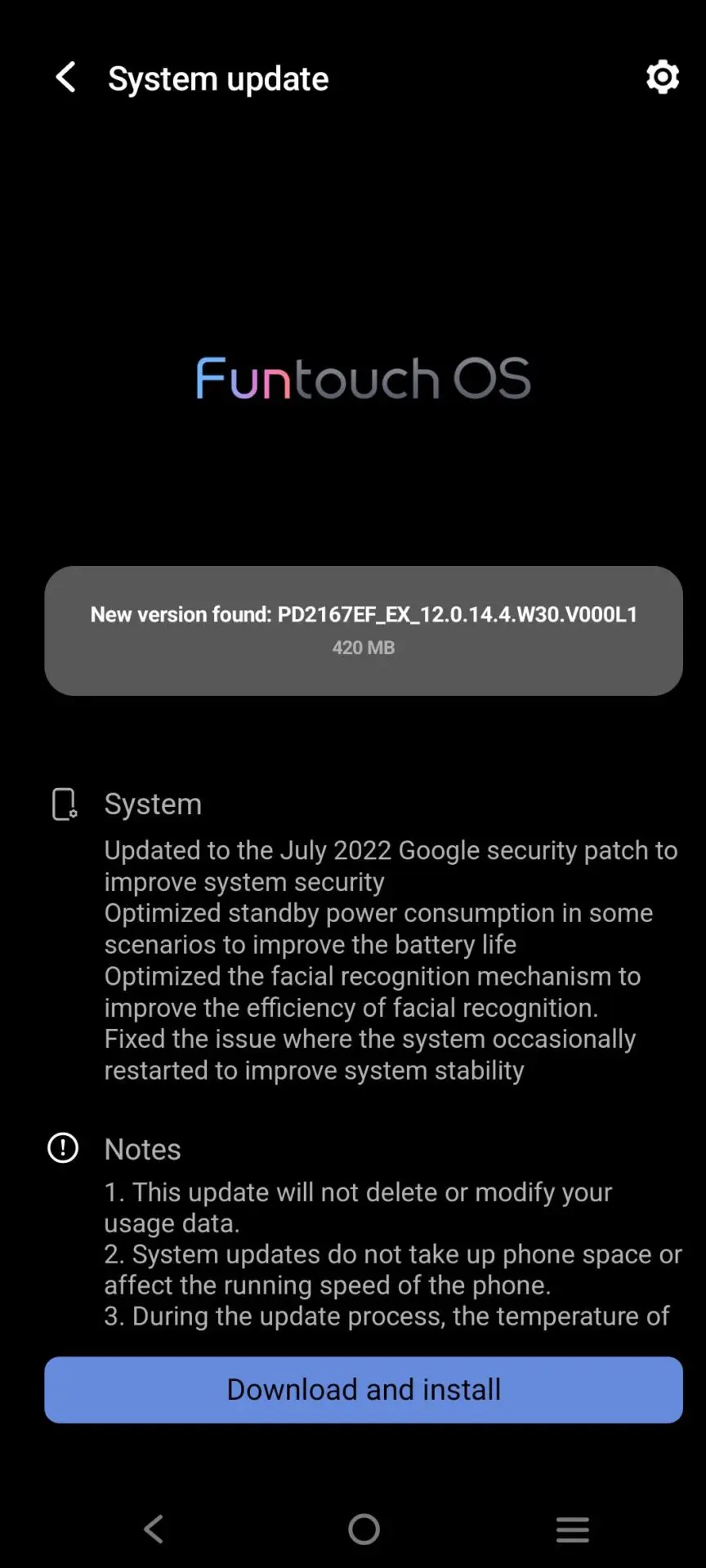
For en Android-telefon går du bare til innstillinger og velger systemoppdatering. Klikk på last ned og installer for å oppdatere telefonen med den nyeste systemoppdateringen.
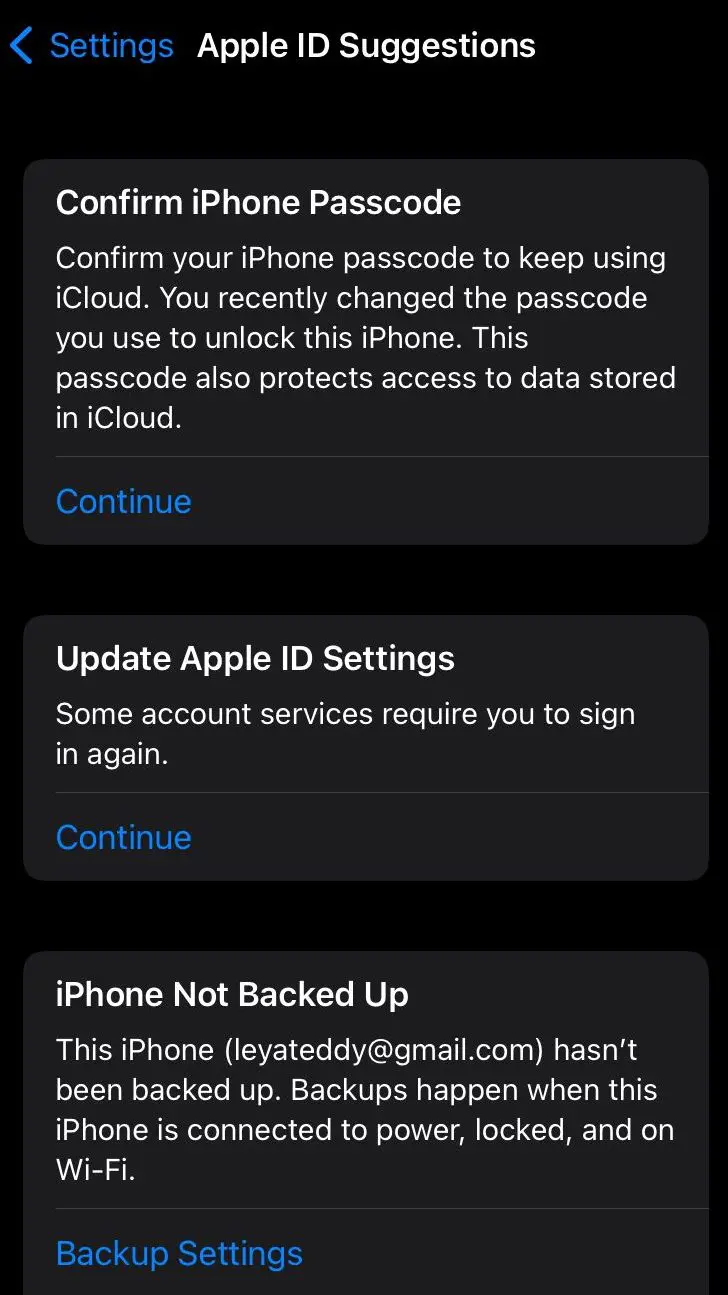
For iPhone, gå til innstillingene og apple-ID-en vil automatisk vise forslag hvis det er noen ny systemoppdatering tilgjengelig. Bare oppdater systemet til den nyeste versjonen.
7. Tøm Instagram-cache
Noen ganger er appbuffer kan bremse appen og skape problemer som at Instagram-lyd ikke fungerer. Dette kan enkelt rettes ved å tømme appbufferen.
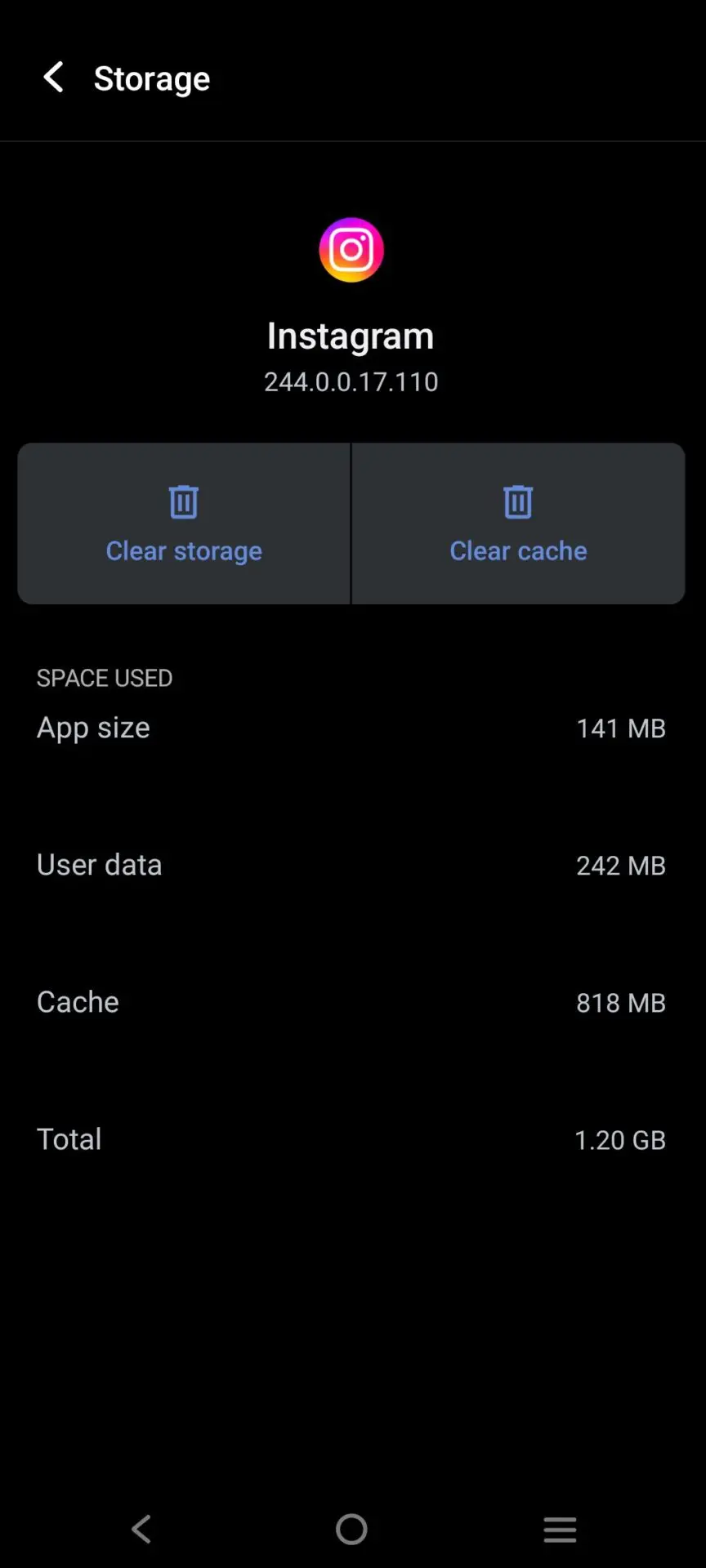
For Android-brukere går du ganske enkelt til innstillingen og velger appbehandling. Se etter Instagram-appen og velg lagring. Klikk nå på tøm app-cache og telefonen din er i orden.
For iPhone-brukere, gå til generelle innstillinger og finn lagringsplass. Klikk på Instagram og klikk slett. Gå nå til Apple Store og installer Instagram-appen på nytt.
8. Sjekk telefoninnstillingene
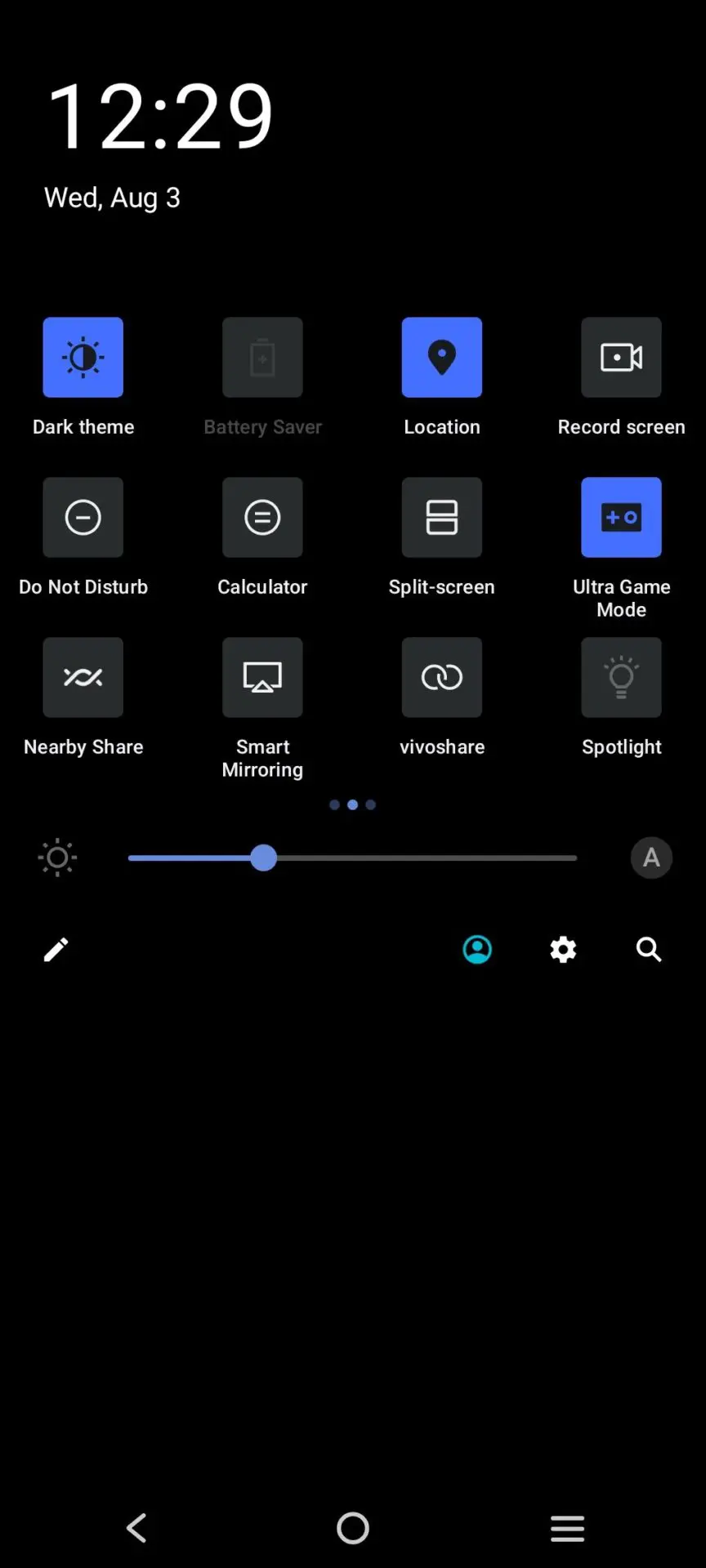
På moderne enheter er det nå innstillinger som gjør at brukere kan fokusere bedre ved å tvinge visse underholdningsapper til å oppføre seg på en bestemt måte. For eksempel kan Ikke forstyrr-modus eller Fokus-modus tvinge Instagram-appen din til å forbli dempet så lenge disse modusene er aktive.
Sjekk om enheten din har noen slike innstillinger aktivert og aktiv. Hvis ja, kan en enkel deaktivering løse problemet med at Instagram-lyd ikke fungerer.
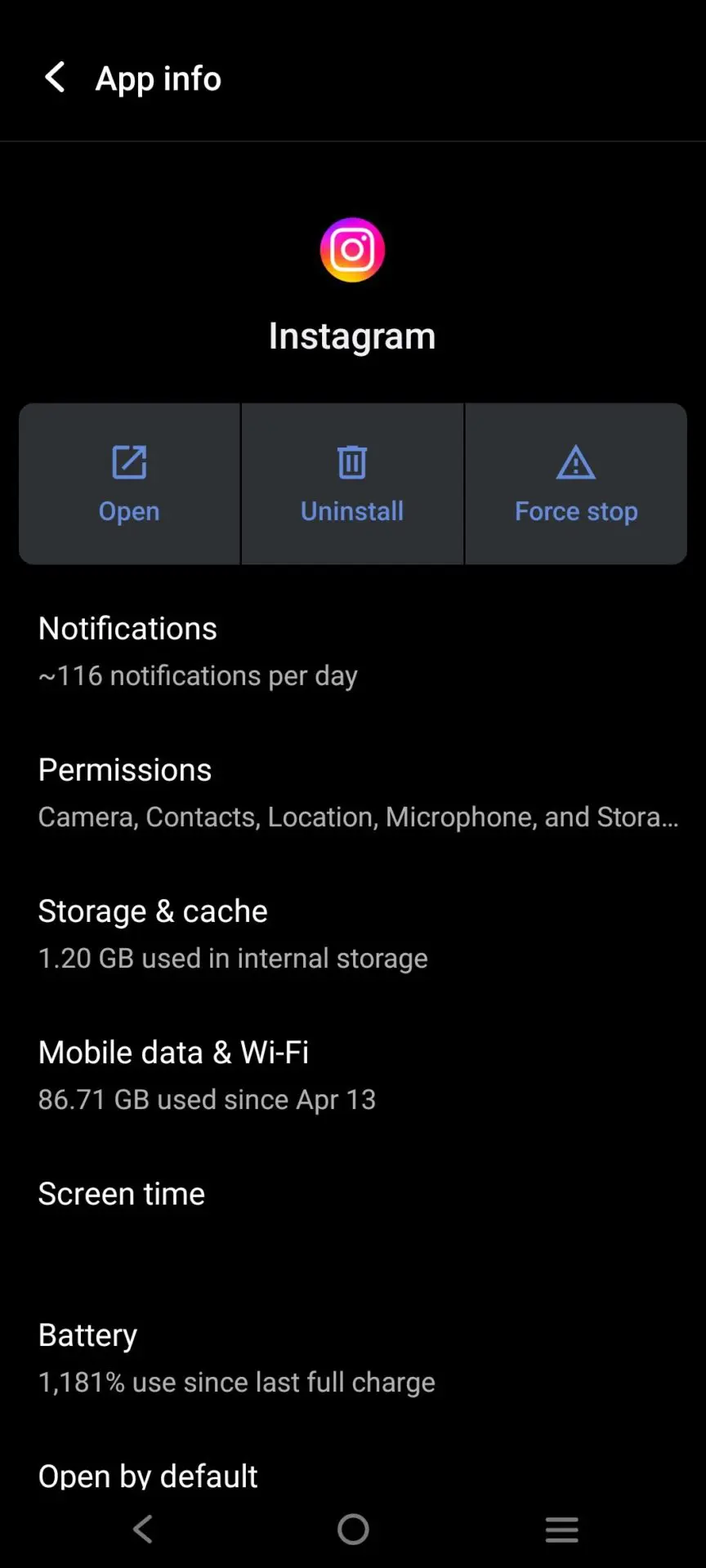
9. Tving lukke Instagram
Noen ganger kan det effektivt løse problemet ved å lukke Instagram kraftig. Hvis andre metoder ikke har fungert, kan dette trikset løse problemet. Slik gjør du det:
- Naviger til enhetsinnstillingene og finn Instagram-alternativet.
- Trykk på "Force Stop" for å lukke appen kraftig.
- Vent et minutt eller to, og åpne deretter Instagram-appen på nytt.
- Dette enkle trinnet retter ofte opp problemet og gjenoppretter normal funksjonalitet.
10. Sjekk telefoninnstillingene
Sjekk om telefonen er på mute. Slå på lydknappen og øk volumet for å sjekke om Instagram-lyden fungerer. Hvis det ikke forsvinner, sjekk telefoninnstillingene for Instagram, slå av kameraet og mikrofontilgangen og slå den på igjen. Dette vil bidra til å rette opp problemet. Sjekk også om reel lyden er på eller ikke. Klikk på reel for å slå på lyden.
11. Start iPhone på nytt
Lyden på Instagram kan slutte å virke hvis enheten din blir overveldet av spill, apper eller andre oppgaver som kjører samtidig. Å starte telefonen på nytt kan hjelpe den til å holde seg i bedre stand. Trykk og hold inne strømknappen for å starte telefonen på nytt.
12. Deaktiver strømsparingsmodus
Instagram-videolydproblemet kan potensielt løses ved å slå av strømsparingsmodusen på smarttelefonen.
Når enheten er i strømsparingsmodus, kan ikke enheten utføre alle operasjonene på riktig måte. Det kan forekomme at Instagram ikke lager noen lyd når du bruker strømsparingsmodus. Derfor er alt du trenger å gjøre å slå av energisparemodusen.
Slik gjør du det i 4 enkle trinn:
- Velg Apper-valgene fra hovedmenyen.
- Velg Innstilling fra denne listen over alternativer.
- Naviger i konfigurasjonsmenylinjen for strømsparingsmodus.
- Sveip knappen til venstre for å slå av strømspareren.
13. Bekreft klokkeslettet og datoen på din mobile enhet
En rask kur for Instagrams stille problem er å bekrefte dato og klokkeslett på enheten din. For å finne dato og klokkeslett, utfør handlingene som er oppført nedenfor.
- Få tilgang til enhetens innstillingsmeny
- Velg dato- og klokkeslettinnstillingen fra alternativmenyen
- For å bekrefte at datoen og klokkeslettet på smarttelefonen er nøyaktig, klikker du på knappen Automatisert dato og klokkeslett.
Hvordan laste opp en lydløs Instagram-video?
Det er øyeblikk når du ønsker å gi et fantastisk livsvarsel, men du vil ikke at lyden skal være en del av videoen. Instagram tilbyr en enkel løsning på dette problemet som lar deg lage innhold for dine unike krav!
- Trinn 1: For å lage et nytt innlegg eller en ny historie på Instagram, trykk på Pluss-ikonet nederst.
- Trinn 2: Velg videoen du vil dele, og trykk deretter på neste alternativ.
- Trinn 3: For å slå av lyden, velg Høyttaler-knappen helt øverst på skjermen. Dette valget skal gjenspeiles i symbolet.
- Trinn 4: Last opp arbeidet ditt sammen med eventuelle tilbakemeldinger eller tagger.
Lag fantastiske videoer med Predis.aisin Instagram Reel Maker for å fengsle publikum!

Konklusjon
I trinnene nevnt ovenfor kan det noen ganger kreves flere trinn for å få rettet opp Instagram-lyden som ikke fungerer. Hvis ett trinn ikke gir resultater, ikke nøl med å prøve et annet. Å holde både appen og telefonen oppdatert regelmessig kan bidra til å forhindre at feil oppstår. I tillegg, hvis ingen av de foreslåtte trinnene fungerer, bør du vurdere å sjekke på nettet for rapporterte Instagram-brudd og vente på at situasjonen skal løses.
For mer inspirasjon til å lage avansert innhold på Instagram, gå til Predis.ai. Fra interaktiv reels til spennende innlegg, bruk vår avanserte AI-algoritme for å kurere viralt innhold og skalere engasjementet ditt. Meld deg på for en free konto i dag!
Relatert: Hvorfor sitter Instagram-innlegget mitt fast mens du poster?
Spørsmål og svar
Sjekk om telefonen din er på lydløs, reel er dempet, eller en Fokus/Ikke forstyrr-modus er aktivert. Start appen på nytt om nødvendig.
Ja, du kan laste opp videoer uten lyd på Instagram. Trykk på høyttalerikonet mens du laster opp for å dempe lyden på videoen før du legger den ut.
Besøk nettsteder som Downdetector eller søk på Twitter for å se om andre rapporterer problemer.
Nei. Tømming av hurtigbufferen fjerner bare midlertidige filer, ikke innholdet eller kontoen din.
Oppdater telefonen og appen din, installer Instagram på nytt, eller vent hvis det er et pågående strømbrudd.