Visual berkualiti tinggi sahaja tidak mencukupi untuk mencipta pengalaman yang menarik, audio yang jelas adalah sama pentingnya. Sama ada anda menghasilkan a tutorial YouTube, pembentangan perniagaan, atau vlog peribadi, tajam dan bising-free audio meningkatkan profesionalisme dan menyampaikan mesej anda dengan berkesan. Kualiti audio yang lemah boleh mengganggu, menyukarkan penonton untuk memfokuskan pada kandungan.
Bunyi latar belakang seperti angin, lalu lintas, bunyi elektrik atau klik papan kekunci boleh mengurangkan kualiti video dengan ketara. Bunyi yang tidak diingini boleh menjadikan dialog tidak jelas, mengurangkan penglibatan dan memberikan kandungan anda rasa amatur. Walaupun video anda menarik secara visual, audio yang buruk boleh menyebabkan penonton mengklik atau sukar untuk memahami perkara yang diperkatakan. Ini amat bermasalah untuk profesional, pendidik dan pencipta kandungan yang bergantung pada video untuk menyampaikan maklumat penting.
Nasib baik, membersihkan bunyi latar belakang tidak perlu rumit. Sama ada anda seorang pemula atau editor berpengalaman, beberapa alatan dan teknik yang mudah digunakan boleh membantu anda mengeluarkan bunyi yang tidak diingini dan meningkatkan kejelasan audio. Dalam blog ini, kami akan membimbing anda melalui proses langkah demi langkah tentang Cara Mengalih Keluar Bunyi Latar Belakang daripada Video, memastikan ia kedengaran profesional seperti yang kelihatan.
Kebangkitan AI untuk Membersihkan Bunyi Latar Belakang daripada Video

Sebelum menjawab soalan "Bagaimana untuk Mengeluarkan Bunyi Latar Belakang daripada Video?" Mari kita fahami bagaimana pengurangan hingar berasaskan AI adalah pengubah permainan. Ia mengautomasikan proses yang dahulunya membosankan dan memakan masa. Kaedah tradisional melibatkan pemilihan profil hingar secara manual, menggunakan penapis dan penyamaan penalaan halus. Walaupun berkesan, teknik ini memerlukan kepakaran dan kesabaran.
AI, sebaliknya, memanfaatkan algoritma pembelajaran mesin untuk mengesan dan mengeluarkan bunyi yang tidak diingini dengan bijak. Sistem ini dilatih pada set data audio yang luas, membolehkan mereka membezakan antara bunyi latar belakang dan pertuturan manusia dengan ketepatan yang luar biasa.
- Kelajuan & Kecekapan: AI menghapuskan keperluan untuk pemprofilan hingar manual, menjadikan proses lebih cepat dan lebih mudah diakses.
- Mesra pengguna: Malah mereka yang tidak mempunyai pengalaman menyunting audio boleh mencapai hasil yang berkualiti profesional.
- Pemprosesan Masa Sebenar: Sesetengah alatan AI berfungsi secara langsung, meningkatkan kualiti audio semasa panggilan video dan strim langsung.
- Keputusan Konsisten & Berkualiti Tinggi: AI sentiasa belajar dan menambah baik, memberikan ketepatan yang lebih baik dari semasa ke semasa.
Daripada bergantung pada pelarasan manual, alat AI menganalisis audio dalam masa nyata, mengasingkan suara sambil menghapuskan gangguan dengan lancar.
Bagaimana Menghilangkan Bunyi Latar Belakang daripada Video | Langkah Untuk Diikuti
1. Pilih Perisian yang Tepat
Langkah pertama dalam membersihkan bunyi latar belakang daripada video ialah memilih perisian yang betul. Bergantung pada tahap kepakaran anda dan alatan yang tersedia, anda boleh memilih daripada:
- Perisian Penyuntingan Video Profesional: Adobe Premiere Pro, Final Cut Pro, Power Director dan DaVinci Resolve dilengkapi dengan ciri pengurangan hingar terbina dalam yang membolehkan kawalan tepat ke atas pembersihan audio.
- Perisian Penyuntingan Audio: Keberanian (free) dan Adobe Audition bagus untuk penyingkiran hingar lanjutan dengan mengasingkan dan menapis bunyi yang tidak diingini.
- Alat Dikuasakan AI: Apl seperti Descript, Krisp dan VEED.io menawarkan pengurangan hingar yang cepat dan automatik menggunakan Alat AI, menjadikannya pilihan yang bagus untuk pemula.
Untuk pemahaman yang jelas, kami akan menggunakan Perisian Audacity sebagai contoh.
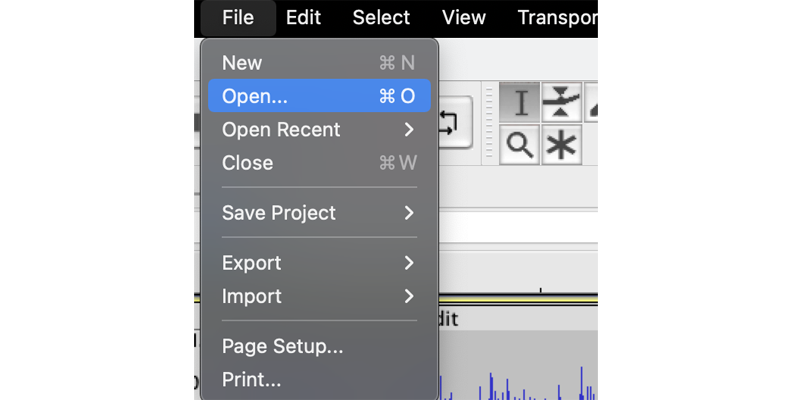
Langkah 1: Buka Fail Audio Anda
- pelancaran Keberanian pada komputer anda.
- Klik pada File menu dan pilih Buka.
- Semak imbas komputer anda dan pilih fail audio yang ingin anda edit.
Jalan pintas:
- Windows: Keratan Akhbar
CTRL + O - Mac: Keratan Akhbar
COMMAND + O
Langkah 2: Pilih Sampel Bunyi
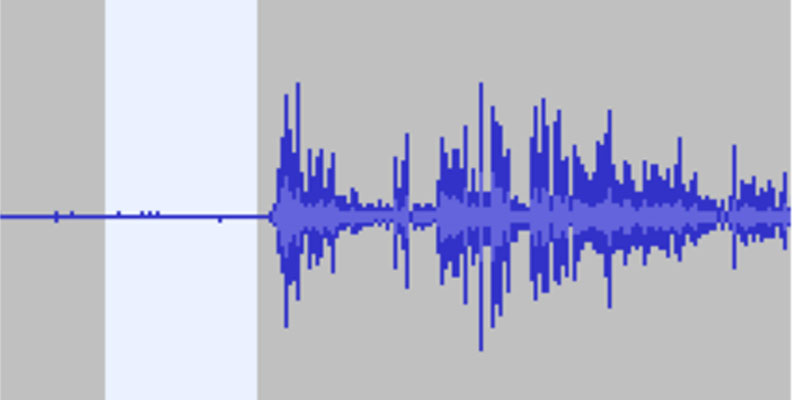
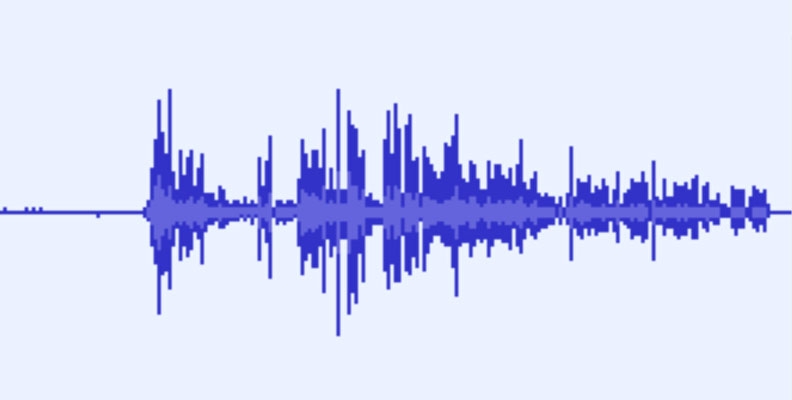
- Dalam runut audio anda, cari bahagian yang mengandungi hanya bunyi latar belakang (senyap atau bunyi ambien). Sebaik-baiknya, ini harus menjadi sebahagian daripada rakaman yang tiada pertuturan atau bunyi penting hadir.
- Klik dan seret dengan tetikus anda untuk menyerlahkan bahagian trek ini.
- Pemilihan ini akan berfungsi sebagai Profil Kebisingan, membenarkan Audacity mengenal pasti dan mengalih keluar bunyi latar belakang yang serupa daripada keseluruhan rakaman.
Langkah 3: Buat Profil Kebisingan
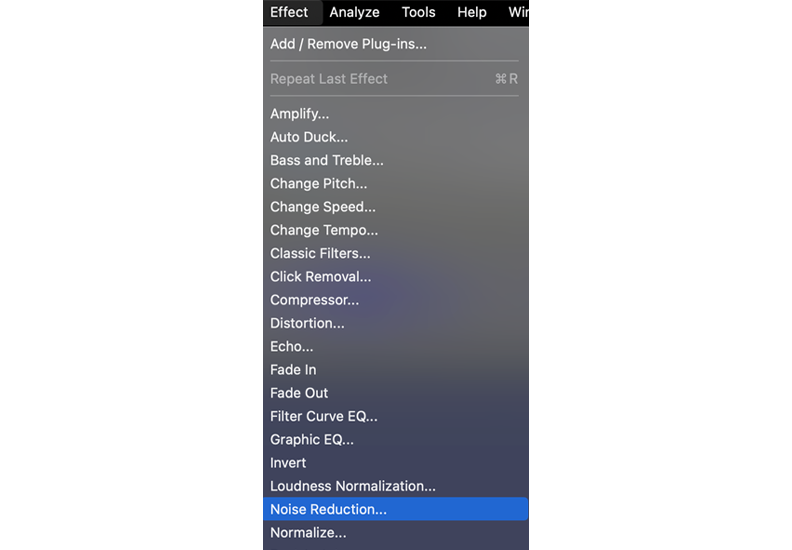
- Pergi ke Kesan menu.
- pilih Pengurangan bunyi dari senarai.
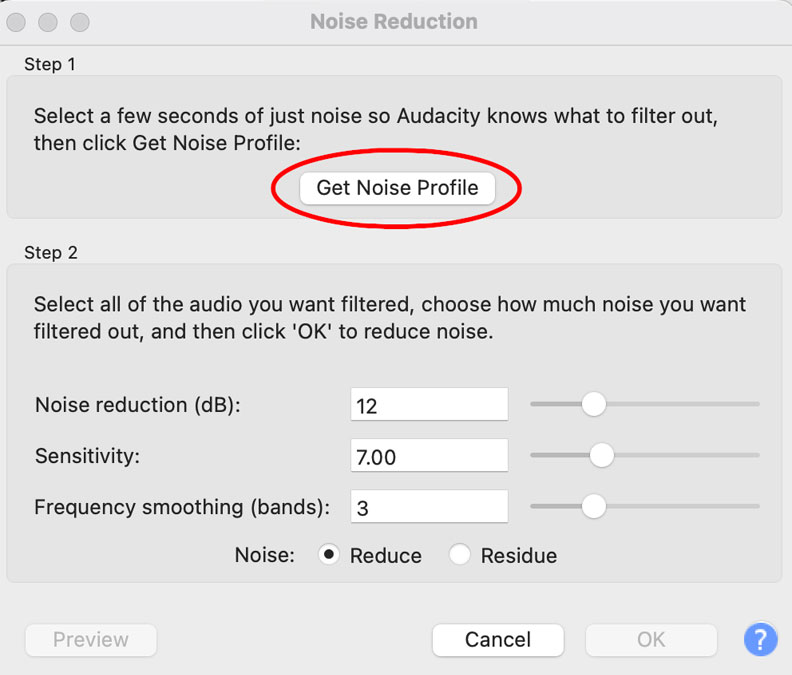
- Dalam tetingkap pop timbul, klik Dapatkan Profil Kebisingan.
Sebaik sahaja anda mengklik ini, Audacity akan menganalisis bahagian yang dipilih dan mencipta tandatangan bunyi. Ini akan membantu membezakan bunyi yang tidak diingini daripada suara atau bunyi sebenar dalam rakaman.
Langkah 4: Gunakan Pengurangan Bunyi
- Pilih keseluruhan trek atau hanya bahagian yang anda mahu keluarkan bunyi latar belakang.
Jalan pintas:
- Windows: Keratan Akhbar
CTRL + A - Mac: Keratan Akhbar
COMMAND + A
- Pergi ke Kesan menu sekali lagi dan pilih Pengurangan bunyi.
Langkah 5: Laraskan Tetapan Pengurangan Bunyi
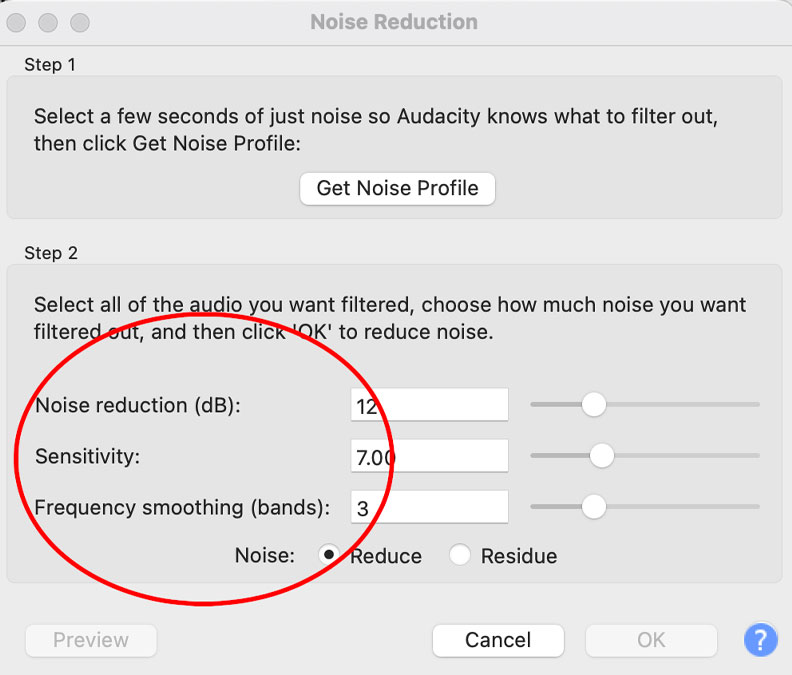
Dalam kotak dialog Pengurangan Bunyi, anda akan melihat tiga kawalan utama:
- Pengurangan Bunyi (dB) – Menentukan berapa banyak hingar latar dikurangkan. Titik permulaan yang baik ialah 6 dB, tetapi anda boleh melaraskan mengikut keperluan.
- Kepekaan – Mengawal berapa banyak audio yang dianggap bunyi. Nilai yang lebih tinggi mengeluarkan lebih banyak hingar tetapi juga boleh memesongkan bunyi asal. Cuba pastikan ini serendah mungkin sambil tetap mengeluarkan bunyi yang tidak diingini.
- Kelancaran Kekerapan (jalur) – Membantu melancarkan pengurangan hingar merentasi frekuensi yang berbeza. Jika rakaman anda sudah bersih, tetapkan ini kepada 0. Jika anda mendengar artifak atau herotan, tingkatkannya sedikit.
Langkah 6: Pratonton dan Gunakan Perubahan
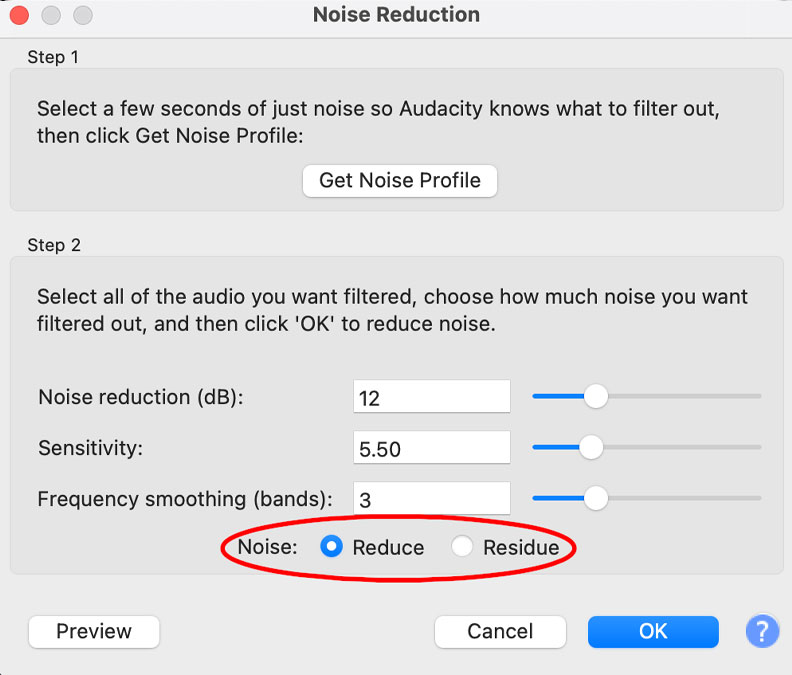
- Di bawah Bunyi, pilih Kurangkan (tetapan asal).
- Klik Preview untuk mendengar perubahan sebelum menerapkannya.
- Jika perlu, tweak tetapan sehingga anda mencapai keseimbangan terbaik.
- Setelah berpuas hati, klik OK untuk menggunakan pengurangan hingar.
Langkah 7: Simpan Fail Audio Anda yang Dibersihkan
Selepas pengurangan hingar telah digunakan, simpan fail anda:
- Klik File > Eksport untuk menyimpan versi yang diedit.
- Pilih format fail yang dikehendaki (MP3, WAV, dll.).
- Namakan fail anda dan simpan ke lokasi pilihan anda.
Jika masih terdapat bunyi yang tidak diingini selepas pas pertama, anda boleh mengulangi proses pengurangan hingar dengan tetapan yang sedikit dilaraskan. Walau bagaimanapun, berhati-hati untuk tidak terlalu memproses, kerana ini boleh menyebabkan bunyi rakaman tidak semula jadi.
Kesimpulan
Alat tertentu yang digunakan mengubah teks mudah menjadi video Instagram, TikTok, Facebook dan YouTube yang menakjubkan dengan Ganti suara AI, muzik latar belakang dan stok video dalam beberapa saat. Fikirkan cara yang menarik untuk membantu alatan tertentu dalam mengosongkan bunyi yang tidak perlu daripada video anda.
Audio yang jelas adalah sama pentingnya dengan visual berkualiti tinggi apabila mencipta kandungan video yang menarik. Bunyi latar belakang boleh mengganggu dan merendahkan profesionalisme keseluruhan video anda, menyukarkan penonton untuk memfokus pada mesej anda. Nasib baik, dengan alat dan teknik yang betul, anda boleh membersihkan bunyi yang tidak diingini dengan berkesan dan meningkatkan kejelasan audio.
Dengan memilih perisian yang betul sama ada alat pengeditan video profesional seperti Adobe Premiere Pro, program audio khusus seperti Audacity atau penyelesaian berkuasa AI seperti Descript, anda boleh menemui kaedah pengurangan hingar yang sesuai dengan tahap kemahiran dan keperluan anda. Mengimport video anda, mengenal pasti profil hingar, menggunakan kesan pengurangan hingar dan penalaan halus dengan penyama semuanya menyumbang kepada peningkatan kualiti bunyi. Mengambil masa untuk pratonton dan membuat pelarasan yang diperlukan memastikan pertuturan kekal jelas dan semula jadi, mengelakkan sebarang herotan yang disebabkan oleh penyingkiran hingar yang berlebihan.
Membersihkan bunyi latar belakang tidak perlu rumit. Dengan beberapa langkah mudah dan pendekatan yang betul, anda boleh meningkatkan kualiti audio video anda dengan ketara, menjadikannya lebih profesional dan menyeronokkan untuk penonton anda. Sama ada anda mencipta kandungan untuk media sosial, pembentangan perniagaan atau projek peribadi, teknik ini akan membantu anda mencapai bunyi yang lebih bersih dan jelas.