
Pernahkah Anda mencoba mengunggah banyak gambar di Instagram, tetapi ternyata tidak berhasil? Hal itu bisa sangat membuat frustrasi, terutama saat Anda memiliki rangkaian momen yang sempurna untuk dibagikan. Instagram adalah tentang visual, jadi tidak dapat mengunggah banyak foto terasa seperti kemunduran besar. Dan Anda terjebak dengan pertanyaan, "Mengapa saya tidak dapat mengunggah banyak gambar di Instagram?"
Namun jangan khawatir, Anda tidak sendirian. Masalah ini lebih umum daripada yang Anda kira, dan kabar baiknya adalah – biasanya masalah ini dapat diperbaiki! Baik itu gangguan teknis, pengaturan yang Anda abaikan, atau sesuatu yang sederhana seperti masalah konektivitas, selalu ada cara untuk memperbaikinya.
Dalam blog ini, kami akan membahas kemungkinan alasan mengapa Instagram tidak mengizinkan Anda mengunggah banyak gambar. Kami juga akan membagikan perbaikan praktis untuk membantu Anda mengatasi masalah tersebut dan kembali berbagi momen-momen yang berkesan dengan para pengikut Anda. Jadi, mari kita bahas dan pecahkan masalah ini bersama-sama!
Namun pertama-tama, mari kita bahas langkah-langkah untuk mengunggah banyak gambar di Instagram tanpa hambatan.
Bagaimana Cara Mengunggah Banyak Gambar pada Postingan Instagram?
Berbagi beberapa gambar di Posting Instagram adalah cara yang bagus untuk menceritakan kisah atau memamerkan kumpulan momen. Prosesnya sangat mudah, dan hanya dengan beberapa langkah, Anda dapat membuat kiriman berjenjang yang akan disukai pengikut Anda. Berikut panduan singkat untuk membantu Anda:
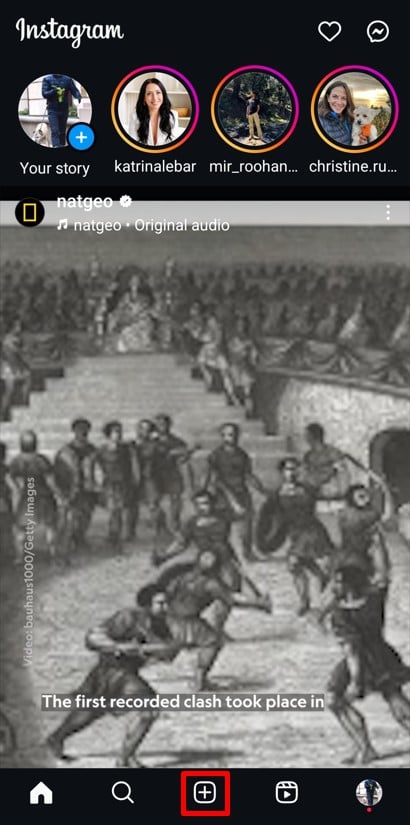
- Klik tombol Buat Postingan Baru:
Buka aplikasi Instagram dan ketuk ditambah (+) ikon di bagian bawah atau atas layar Anda. Ini memulai proses pembuatan posting baru.
- Pilih Beberapa Gambar:
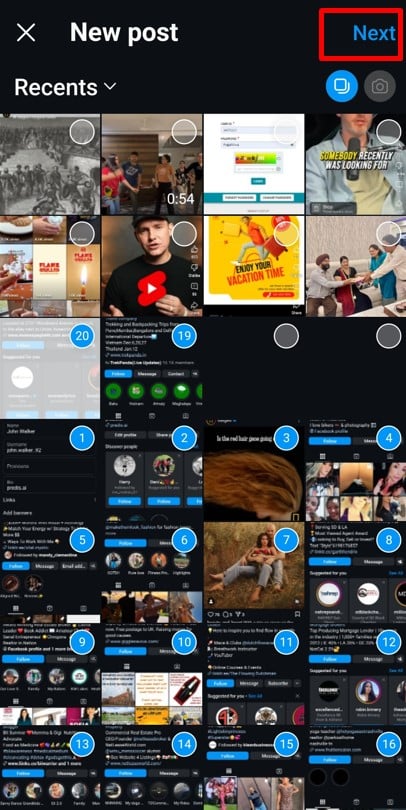
Di bawah opsi “Posting”, ketuk Pilih Beberapa ikon. Ini memungkinkan Anda memilih hingga 20 foto atau video untuk postingan Anda. Setelah Anda memilih foto, klik Selanjutnya tombol di pojok kanan atas.
- Edit Gambar Anda:
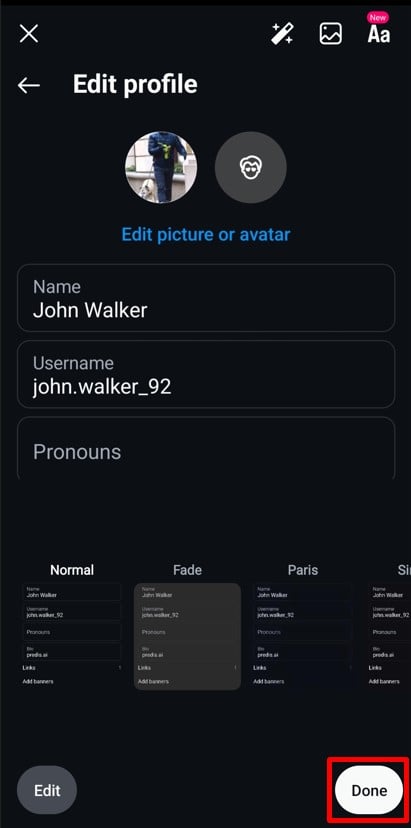
Ketuk gambar mana pun untuk membuka alat pengeditan. Sesuaikan kecerahan, tambahkan filter, atau potong gambar sesuai kebutuhan. Setelah puas, tekan Done tombol di kanan bawah untuk menyimpan perubahan Anda.
- Atur Urutannya:
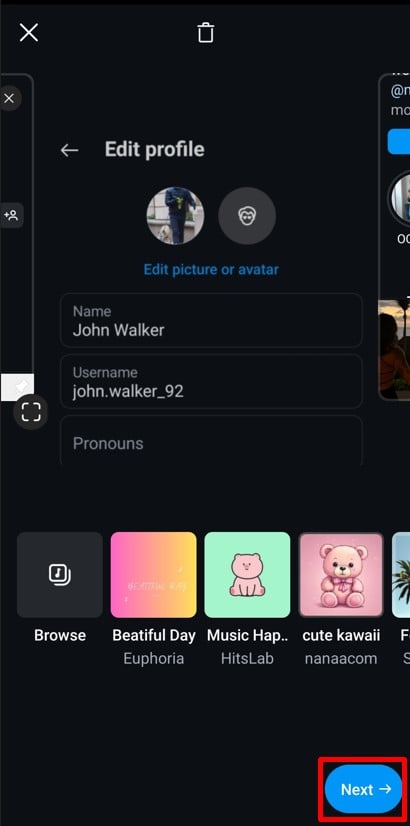
Tekan lama foto dan seret untuk mengatur ulang urutannya. Jika Anda berubah pikiran tentang foto, seret ke bak sampah ikon di bagian atas layar untuk menghapusnya. Setelah mengatur korsel Anda, klik Selanjutnya lagi.
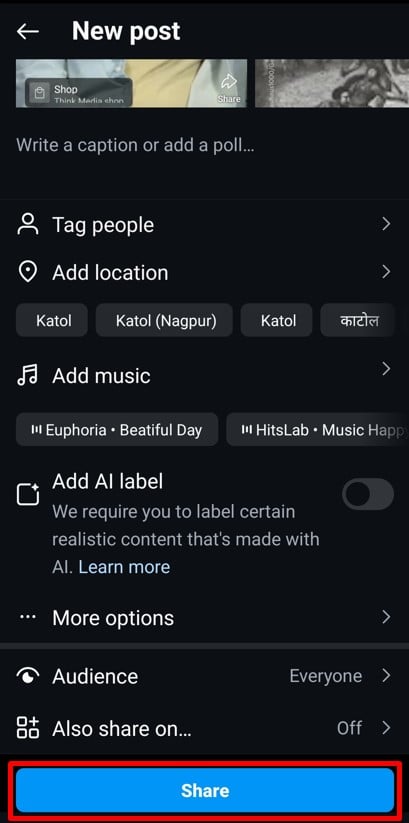
- Tambahkan Detail Akhir dan Klik Bagikan:
Sekarang, tambahkan detail seperti keterangan, lokasi, musik, atau tag. Anda juga dapat menyesuaikan pengaturan lain, seperti menonaktifkan komentar atau memberi tag pada produk jika berlaku. Setelah semuanya diatur, tekan Bagikan tombol. Posting Anda sekarang akan muncul di umpan Anda sebagai rangkaian gambar dengan beberapa gambar.
Mengunggah beberapa gambar tidak hanya menghemat waktu, tetapi juga memungkinkan Anda menceritakan kisah yang lebih rinci. Sekarang setelah Anda menguasai cara mengunggah beberapa gambar di feed Anda, mari kita bahas cara mengunggah beberapa gambar di Instagram Stories.

Bagaimana Cara Memposting Banyak Gambar di Instagram Stories?
Berbagi beberapa gambar di Instagram Stories itu mudah dan memungkinkan Anda menceritakan kisah yang lebih lengkap. Anda dapat membuat Stories individual atau tata letak bergaya kolase. Ikuti langkah-langkah berikut untuk memulai:
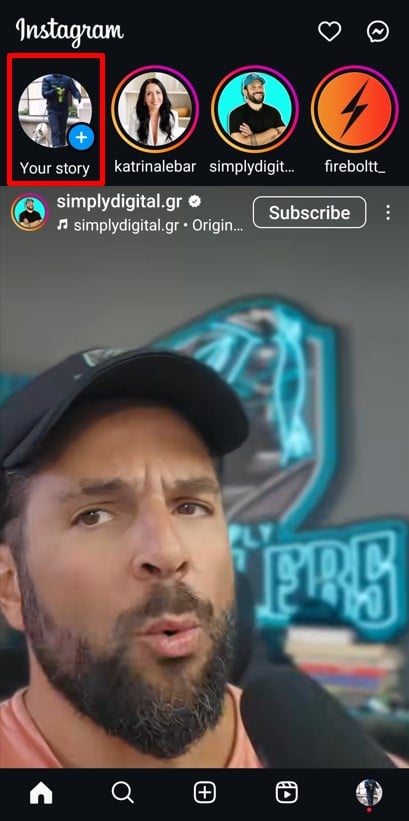
- Buka Fitur Cerita:
Ketuk pada Cerita Anda (+) tombol di sudut kiri atas layar beranda.
- Pilih Beberapa Gambar:
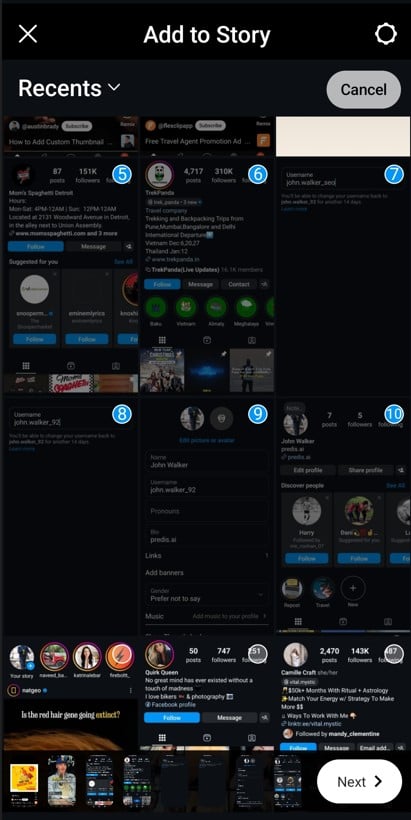
Ketuk ikon galeri di pojok kiri bawah untuk mengakses rol kamera Anda. Ketuk Pilih Beberapa pilihan dan pilih hingga 10 gambar untuk memposting. Ketuk Selanjutnya tombol di sudut kanan bawah untuk maju.
- Pilih Format Anda:
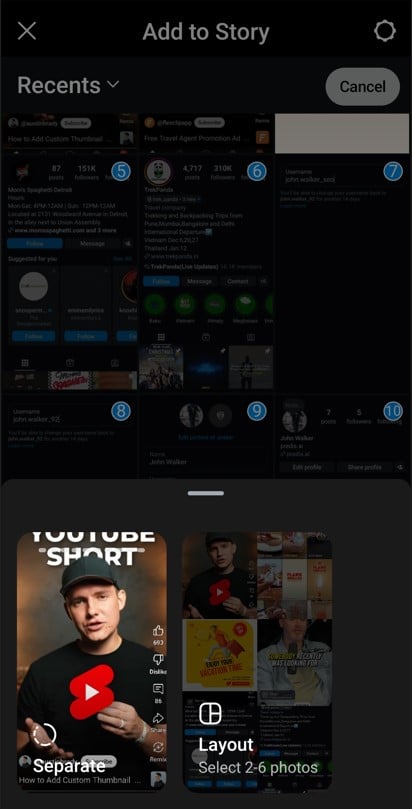
Putuskan apakah Anda menginginkannya sebagai Cerita terpisah atau dalam tata letak tunggal.- Jika Anda memilih Cerita Terpisah, setiap gambar akan diposting secara individual.
- Untuk Tata Letak CeritaInstagram menggabungkan 2–6 gambar menjadi kolase.
- Edit Cerita Anda:
- Untuk Cerita terpisah, edit setiap gambar satu per satu. Tambahkan teks, stiker, GIF, atau musik. Setelah selesai, klik Selanjutnya setelah mengedit setiap gambar.
- Untuk tata letak Stories, Instagram secara otomatis membuat kolase. Gunakan Opsi tata letak di bagian bawah untuk memilih gaya. Setelah puas, klik Done di pojok kanan atas.
- Bagikan Cerita Anda:
Pilih preferensi berbagi Anda – posting ke Cerita Anda, Teman Dekat, atau bagikan melalui DM. Ketuk Bagikan tombol, dan Cerita Anda akan tayang!
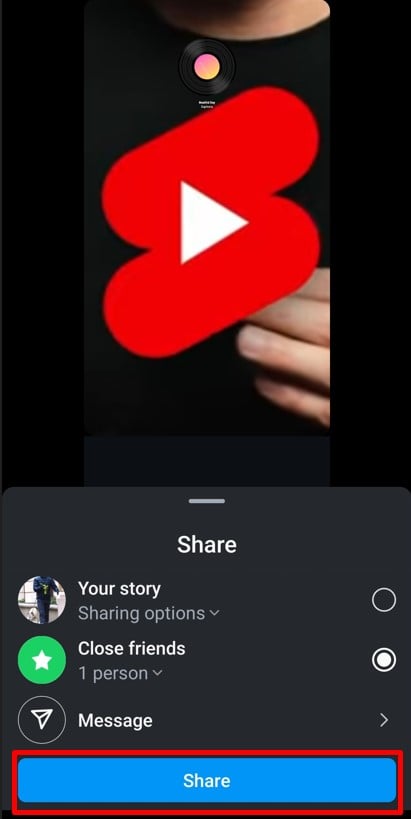
Selesai! Memposting banyak gambar di Stories tidak pernah semudah ini. Selanjutnya, mari kita pelajari cara memposting banyak gambar di Instagram Reels untuk konten yang lebih kreatif.
Tingkatkan Kehadiran Insta Anda⚡️
Tingkatkan ROI, hemat waktu, dan berkreasi dalam skala besar dengan AI
COBA SEKARANG
Cara Memposting Banyak Gambar di Instagram Reels?
Mengubah foto Anda menjadi konten Instagram yang menarik Reel sangat mudah. Dengan maksimal 50 gambar yang diperbolehkan, Anda dapat membuat konten dinamis yang pasti akan mengesankan pengikut Anda. Berikut cara melakukannya:
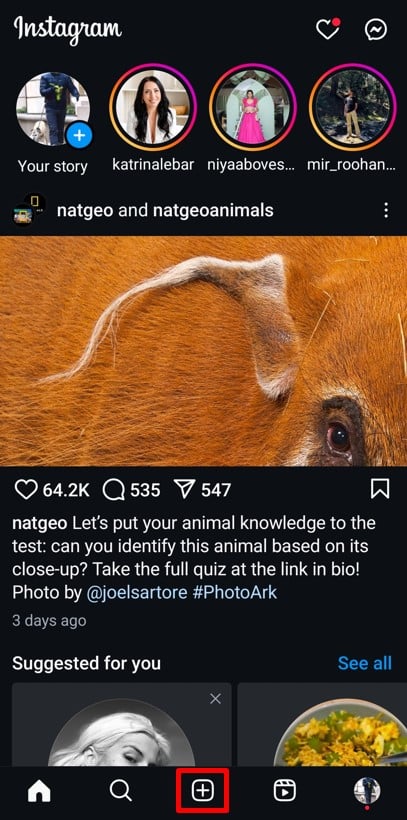
- Buka Bagian Buat Baru:
Ketuk ditambah (+) ikon di layar beranda dan pilih Reel dari menu.
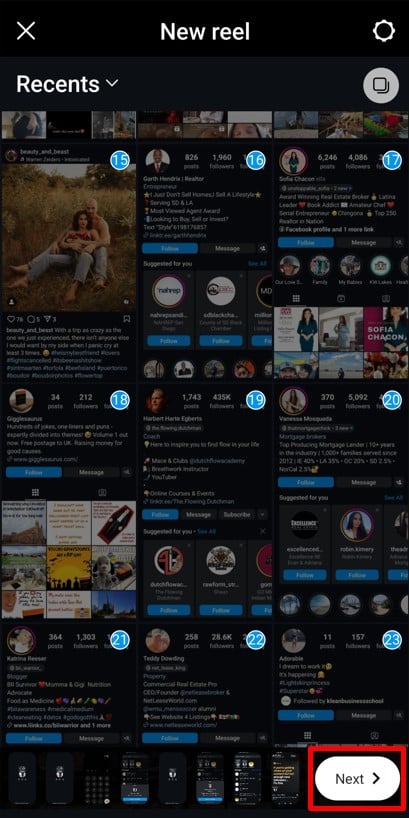
- Pilih Gambar Anda:
Pilih hingga 50 gambar dari galeri Anda. Setelah Anda menentukan pilihan, ketuk Selanjutnya tombol di pojok kanan bawah.
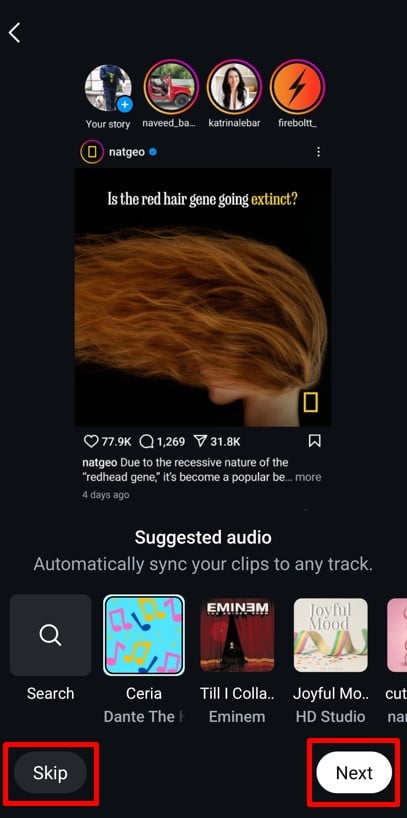
- Tambahkan Klip Audio yang Disarankan:
Instagram mungkin menyarankan trek audio untuk disinkronkan secara otomatis dengan gambar Anda. Anda dapat memilih untuk menambahkan trek dengan mengetuk Selanjutnya or Melewatkan langkah ini dan lanjutkan.
- Edit milik Anda Reel:
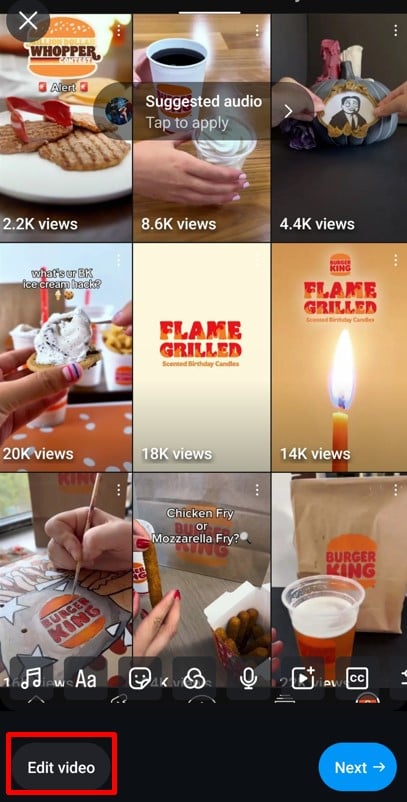
Ketuk Penyuntingan video tombol yang terletak di pojok kiri bawah. Di sinilah keajaiban terjadi – sesuaikan durasi setiap gambar, susun ulang, atau tambahkan transisi halus untuk sentuhan profesional.
- Sesuaikan dengan Elemen Kreatif:
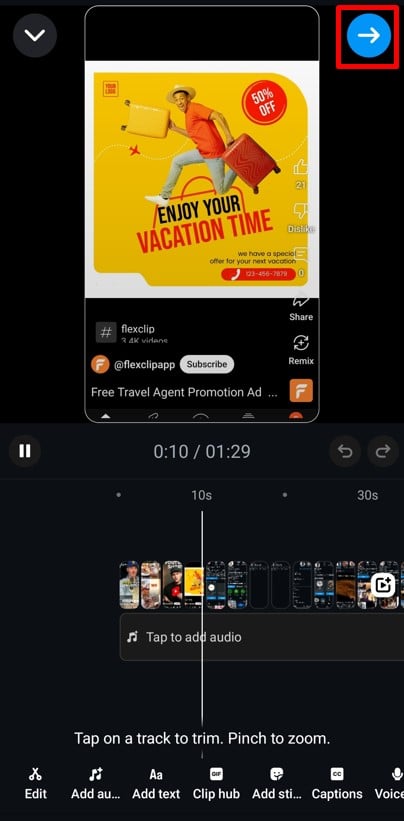
Tingkatkan Reel dengan menambahkan musik, teks overlay, stiker, atau teks. Setelah Anda puas dengan hasil edit, ketuk Maju (➡️) tombol di sudut kanan atas.
- Tambahkan Rincian Akhir dan Klik Bagikan:
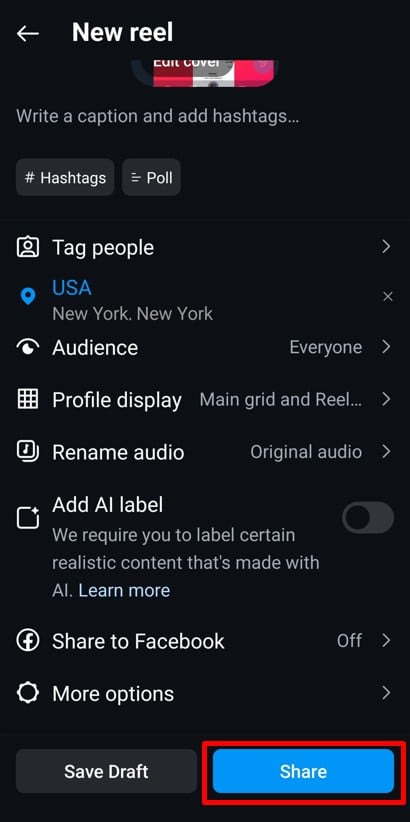
Tuliskan judul yang menarik, tag teman, dan sesuaikan pengaturan audiens. Jangan lupa sertakan tagar yang relevan untuk meningkatkan visibilitas. Terakhir, ketuk Bagikan tombol, dan Anda Reel dengan beberapa gambar akan ditayangkan!
membuat Reels dari foto itu menyenangkan, kreatif, dan merupakan cara yang hebat untuk meningkatkan konten Anda. Selanjutnya, mari kita bahas mengapa Anda mungkin menghadapi masalah saat mengunggah banyak gambar di Instagram dan cara memperbaikinya.
Hasilkan penghentian gulir Reel video dalam sekejap dengan Predis.ai's Instagram Reel Pembuat - mengubah teks menjadi konten yang menarik dengan mudah!
Mengapa Saya Tidak Dapat Memposting Banyak Gambar di Instagram? 12 Alasan & Cara Mengatasinya
Kesulitan mengunggah banyak gambar di Instagram? Ini masalah umum, tetapi untungnya, ada perbaikan mudah untuk sebagian besar masalah ini. Mari kita bahas 12 kemungkinan alasan dan cara mengatasinya.
1. Masalah Konektivitas Internet
Koneksi internet yang lemah atau tidak stabil sering kali menjadi penyebab utama saat Anda tidak dapat mengunggah banyak gambar di Instagram. Baik saat menggunakan Wi-Fi atau data seluler, konektivitas yang buruk dapat mengganggu unggahan dan menyebabkan aplikasi tersebut bermasalah. Masalah ini dapat menghentikan Anda di tengah jalan dan membuat Anda frustrasi saat membagikan momen-momen Anda.
Bila koneksi lemah, Instagram mungkin gagal menyinkronkan gambar Anda dengan servernya dengan benar. Hal ini dapat menyebabkan kesalahan, unggahan sebagian, atau tidak ada unggahan sama sekali. Bahkan jika Anda terhubung ke Wi-Fi, sinyal yang buruk tetap dapat menimbulkan masalah.
Perbaikan: Selesaikan Masalah Konektivitas Internet
Mulailah dengan memeriksa koneksi Anda. Jika Anda menggunakan Wi-Fi, pastikan sinyalnya kuat. Dekatkan router atau nyalakan ulang jika perlu. Untuk data seluler, pastikan Anda memiliki jangkauan yang cukup dan sinyal yang stabil.
Inilah yang dapat Anda lakukan:
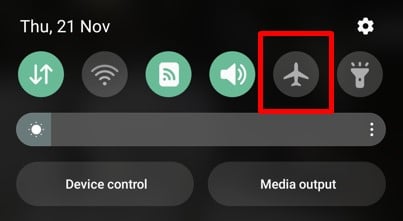
- Beralih ke Mode Pesawat: Aktifkan mode pesawat di ponsel Anda selama beberapa detik, lalu matikan. Ini akan menyegarkan koneksi jaringan.
- Nyalakan Ulang Perangkat Anda: Kadang-kadang, memulai ulang yang sederhana dapat memperbaiki masalah konektivitas sementara.
- Jalankan Tes Kecepatan: Periksa apakah kecepatan internet Anda cukup cepat untuk menangani unggahan. Aplikasi seperti Ookla dapat membantu Anda menjalankan tes kecepatan.
- Hubungkan kembali ke Wi-Fi: Lupakan jaringan Wi-Fi dan sambungkan kembali dengan kata sandi yang benar.
Jika semua cara gagal, pertimbangkan untuk beralih ke jaringan lain atau menggunakan data seluler sebagai cadangan. Dengan koneksi yang kuat, gambar Anda akan terunggah dengan lancar. Selanjutnya, mari kita bahas masalah umum lainnya – penumpukan cache aplikasi!
2. Akumulasi Cache Aplikasi Instagram
Tahukah Anda bahwa Instagram menyimpan berkas sementara, yang disebut cache, untuk mempercepat pengalaman aplikasi Anda? Meskipun ini berguna untuk waktu pemuatan yang cepat, cache yang kelebihan muatan dapat menimbulkan masalah. Ini dapat memperlambat aplikasi atau menyebabkan gangguan, seperti mencegah Anda mengunggah banyak gambar. Untungnya, menghapus cache adalah cara mudah untuk memperbaikinya!
Saat file cache menjadi usang atau rusak, Instagram mungkin akan kesulitan berfungsi dengan lancar. Hal ini dapat mengakibatkan unggahan yang gagal, aplikasi freezes, freevideo ze-frameatau pengalaman yang lambat secara keseluruhan. Membersihkan cache memastikan aplikasi memiliki data yang segar dan dapat digunakan.
Cara Memperbaiki: Hapus Cache Aplikasi Instagram
Menghapus cache aplikasi akan menghapus data lama dan tidak diperlukan, sehingga Instagram dapat berfungsi lebih lancar. Berikut cara melakukannya:
Langkah-langkah untuk Menghapus Cache Aplikasi Instagram untuk Pengguna Android:
- Pergi ke Pengaturan Di telepon Anda
- Tap Apps or Aplikasi dan temukan Instagram.
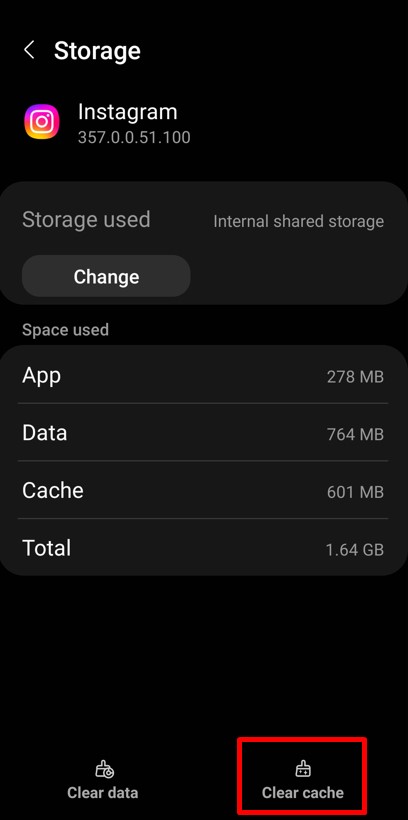
- Pilih Storage lalu tekan Hapus Cache.
- Buka Instagram dan coba unggah gambar Anda lagi.
Langkah-langkah untuk Menghapus Cache Aplikasi Instagram untuk Pengguna iPhone:
Meskipun iPhone tidak memiliki opsi pembersihan cache secara langsung, Anda dapat mengatur ulang aplikasi:
- Pergi ke Pengaturan di iPhone Anda.
- Navigasi ke Umum > Penyimpanan iPhone.
- Temukan Instagram dan ketuk Hapus Aplikasi.
- Instal ulang Instagram dari App Store untuk awal yang baru.
Perbaikan: Mulai Ulang Telepon
Terkadang, masalahnya bukan hanya pada Instagram – melainkan pada ponsel Anda. Memulai ulang perangkat dapat mengatasi gangguan sementara dan menyegarkan sistem.
Langkah-langkah untuk memulai ulang ponsel Anda:
- Untuk Android: Tekan lama tombol daya dan pilih Restart or Reboot.
- Untuk iPhone: Tekan dan tahan tombol daya, geser untuk mematikan, lalu hidupkan kembali.
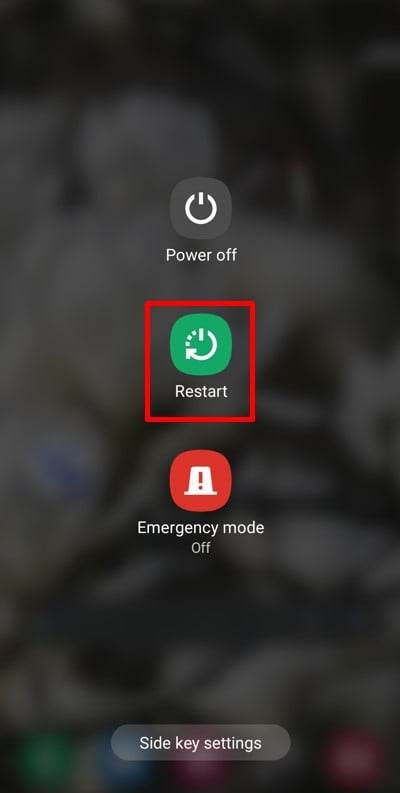
Memulai ulang ponsel Anda setelah menghapus cache memastikan semua proses latar belakang disegarkan.
Dengan menghapus cache dan memulai ulang ponsel, Anda memberi Instagram dorongan yang dibutuhkannya agar berfungsi dengan baik. Langkah-langkah sederhana ini sering kali menyelesaikan masalah unggahan dalam hitungan menit! Selanjutnya, mari kita lihat kemungkinan masalah lain – gangguan aplikasi Instagram – dan cara memperbaikinya.
3. Kesalahan Aplikasi Instagram
Terkadang Instagram tidak bekerja sama. Gangguan aplikasi dapat menyebabkan fitur berhenti berfungsi atau mencegah unggahan sama sekali. Gangguan ini sering terjadi karena bug dalam aplikasi atau karena beberapa aplikasi yang berjalan di latar belakang memperlambatnya. Untungnya, memperbaiki gangguan Instagram lebih mudah dari yang Anda kira!
Gangguan aplikasi dapat membuat Instagram tidak responsif atau menyebabkan fitur-fitur tertentu berhenti berfungsi untuk sementara. Masalah-masalah ini sering kali disebabkan oleh bug, kelebihan memori sementara, atau konflik dengan aplikasi lain. Untungnya, beberapa perbaikan sederhana biasanya dapat menyelesaikan masalah tersebut.
Perbaikan: Paksa Hentikan Aplikasi Instagram
Menghentikan paksa aplikasi akan menutupnya sepenuhnya dan mengatasi masalah sementara. Ini seperti menekan tombol reset untuk Instagram tanpa kehilangan data Anda.
Langkah-langkah untuk Memaksa Menghentikan Aplikasi Instagram bagi Pengguna Android:
- Pergi ke Pengaturan Di telepon Anda
- ketuk Apps or Aplikasi dan temukan Instagram.
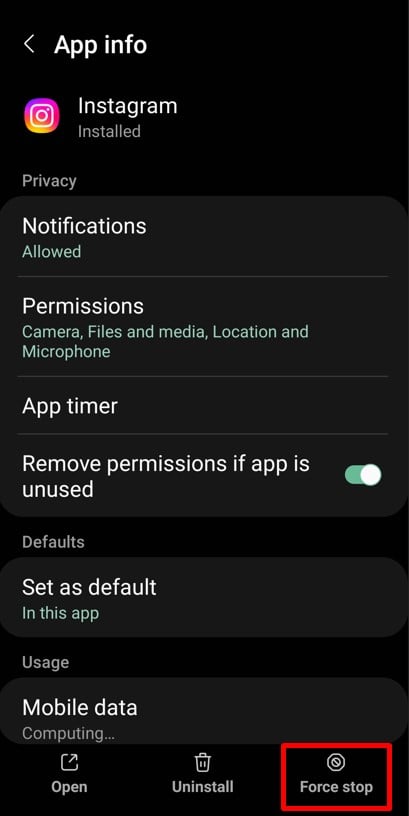
- Pilih Angkatan Berhenti dan konfirmasi saat diminta.
- Buka kembali Instagram dan coba lagi.
Langkah-langkah untuk Memaksa Menghentikan Aplikasi Instagram bagi Pengguna iPhone:
- Geser ke atas dari bagian bawah layar (atau ketuk dua kali tombol beranda untuk model lama) untuk membuka pengalih aplikasi.
- Geser ke atas pada aplikasi Instagram untuk menutupnya sepenuhnya.
- Buka kembali Instagram untuk melihat apakah masalah telah teratasi.
Perbaikan: Instal ulang Aplikasi Instagram
Jika penghentian paksa tidak berhasil, menginstal ulang aplikasi dapat mengatasi masalah yang lebih dalam. Ini memberi Anda awal yang baru dengan versi Instagram terbaru.
Langkah-langkah untuk Menginstal Ulang Aplikasi Instagram untuk Pengguna Android:
- Pergi ke Play Store Google dan cari Instagram.
- Tap Uninstall untuk menghapus aplikasi.
- Setelah dihapus, ketuk Install untuk mengunduhnya lagi.
- Masuk dengan kredensial Anda dan periksa apakah gangguan tersebut telah hilang.
Langkah-langkah untuk Menginstal Ulang Aplikasi Instagram untuk Pengguna iPhone:
- Pergi ke Pengaturan > Umum > Penyimpanan iPhone.
- Gulir ke bawah ke Instagram dan ketuk Hapus Aplikasi.
- Buka App Store dan cari Instagram.
- Tap Unduh untuk menginstalnya kembali. Masuk dan lihat apakah masalahnya telah teratasi.
Penghentian paksa akan menyegarkan aplikasi tanpa menghapus data apa pun, sementara penginstalan ulang akan membersihkan berkas yang rusak dan menginstal versi yang bersih dan terbaru. Metode ini mengatasi gangguan secara efektif dan membuat Instagram berjalan lancar kembali.
Jika gangguan tersebut masih terjadi, jangan khawatir – masih ada cara lain yang dapat Anda coba. Mari kita bahas masalah aplikasi yang sudah ketinggalan zaman selanjutnya!

4. Menggunakan Aplikasi yang Sudah Ketinggalan Zaman
Menjalankan Instagram versi lama dapat menyebabkan berbagai masalah, termasuk masalah saat mengunggah banyak gambar. Instagram secara berkala memperbarui aplikasinya untuk memperbaiki bug, meningkatkan kinerja, dan memperkenalkan fitur baru. Jika Anda menggunakan versi lama, Anda mungkin kehilangan fungsi penting.
Versi Instagram yang lama mungkin tidak kompatibel dengan pembaruan sistem terbaru di ponsel Anda. Versi lama mungkin juga memiliki bug yang belum teratasi atau tidak mendukung fitur baru, seperti opsi untuk mengunggah beberapa foto dalam satu kiriman.
Perbaikan: Perbarui Aplikasi Instagram
Memperbarui Instagram cepat dan mudah. Berikut cara melakukannya di perangkat Anda:
Langkah-langkah untuk Memperbarui Aplikasi Instagram untuk Pengguna Android:
- Buka Play Store Google Di telepon Anda
- Ketuk Menu ikon (tiga garis horizontal) di pojok kiri atas.
- Pilih Aplikasi & Game Saya dari menu.
- Cari Instagram dalam daftar aplikasi dengan pembaruan yang tertunda.
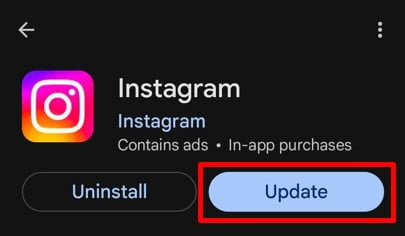
- Tap Memperbarui di samping Instagram.
- Setelah diperbarui, buka aplikasi dan coba posting gambar Anda lagi.
Jalan pintas: Cari Instagram langsung di Play Store dan ketuk Perbarui jika tersedia.
Langkah-langkah untuk Memperbarui Aplikasi Instagram untuk Pengguna iPhone:
- Buka App Store di iPhone Anda.
- Ketuk gambar profil Anda di sudut kanan atas untuk melihat akun Anda.
- Gulir ke bawah ke daftar aplikasi dengan pembaruan yang tertunda.
- Temukan Instagram dan ketuk Memperbarui di sebelahnya.
- Buka Instagram setelah pembaruan untuk memeriksa apakah masalah telah teratasi.
Cepat Tip: Aktifkan Automatic Updates di pengaturan perangkat Anda untuk memastikan Anda selalu menggunakan versi aplikasi terbaru.
Memperbarui Instagram biasanya dapat mengatasi sebagian besar masalah, termasuk masalah saat mengunggah banyak gambar. Setelah diperbarui, Anda siap menikmati pengalaman yang lebih lancar. Selanjutnya, mari kita lihat kemungkinan penyebab lainnya: penyimpanan yang tidak mencukupi di ponsel Anda!
5. Terlalu Banyak Ruang Penyimpanan di Ponsel
Penyimpanan ponsel Anda berperan besar dalam kelancaran fungsi aplikasi seperti Instagram. Bila perangkat Anda penuh dengan foto, video, aplikasi, dan file lain, semuanya akan melambat, termasuk Instagram. Penyimpanan yang penuh dapat mencegah aplikasi mengunggah banyak gambar, karena tidak memiliki cukup ruang untuk memproses atau menyimpan unggahan untuk sementara.
Instagram memerlukan ruang yang tersedia untuk memproses dan menyimpan berkas sementara selama pengunggahan. Bila penyimpanan ponsel Anda hampir penuh, aplikasi akan kesulitan berfungsi dengan baik, yang mengakibatkan gangguan atau pengunggahan yang gagal.
Perbaikan: Hapus Penyimpanan Telepon
FreeMengosongkan ruang penyimpanan di ponsel Anda dapat membuat perbedaan besar. Berikut cara melakukannya:
1. Hapus File yang Tidak Diperlukan
- Periksa foto dan video Anda dan hapus duplikat atau yang tidak lagi Anda perlukan.
- periksa Download folder untuk file yang tidak digunakan dan bersihkan.
2. Copot Aplikasi yang Tidak Digunakan
- Buka ponsel Anda Pengaturan dan arahkan ke Aplikasi.
- Identifikasi aplikasi yang tidak lagi Anda gunakan dan hapus instalannya free ruang atas.
3. Hapus Cache untuk Beberapa Aplikasi
- Untuk Android: Buka Pengaturan > Apps > Storage dan ketuk Hapus Cache.
- Untuk iPhone: Hapus dan instal ulang aplikasi untuk membersihkan data cache.
4. Transfer File ke Penyimpanan Cloud
- Gunakan layanan seperti Google Drive, iCloud, atau Dropbox untuk mencadangkan file dan menghapusnya dari perangkat Anda. Ini menghemat ruang penyimpanan tanpa kehilangan data penting.
5. Pindahkan File ke Kartu SD
- Jika ponsel Anda mendukung kartu SD, transfer file besar seperti foto, video, dan unduhan ke kartu tersebut.
Membersihkan penyimpanan ponsel Anda tidak hanya membuat Instagram berjalan lebih baik tetapi juga meningkatkan kinerja perangkat Anda secara keseluruhan. Setelah Anda free ruang penyimpanan, Anda mungkin akan melihat pengunggahan yang lebih lancar dan aplikasi yang lebih cepat. Selanjutnya, mari kita bahas bagaimana pengaturan penghemat data dapat menyebabkan masalah tersebut!
6. Penggunaan Penghemat Data
Mode penghemat data dirancang untuk mengurangi penggunaan data seluler, tetapi terkadang dapat menghambat aplikasi yang memerlukan koneksi stabil, seperti Instagram. Saat diaktifkan, mode penghemat data membatasi proses latar belakang dan fitur yang menghabiskan banyak data. Hal ini dapat mencegah Instagram mengunggah banyak gambar atau menyebabkan keterlambatan dalam proses.
Penghemat data mengurangi penggunaan bandwidth dengan menurunkan kualitas unggahan dan unduhan atau bahkan menjeda beberapa fungsi aplikasi. Meskipun ini bagus untuk menghemat data, ini dapat mengganggu kemampuan Instagram untuk menangani unggahan, terutama saat menangani beberapa gambar dalam satu kiriman.
Perbaikan: Matikan Mode Penghemat Data
Berikut cara menonaktifkan mode penghemat data di ponsel Anda dan di Instagram:
1. Matikan Penghemat Data di Ponsel Anda
Ini adalah langkah pertama untuk memastikan Instagram memiliki cukup data untuk berfungsi.
Langkah-langkah untuk Menonaktifkan Penghemat Data di Android:
- Open Pengaturan dan pergi ke Network & Internet or Koneksi.
- Tap Penggunaan data.
- Pilih Tanggal Saver dan matikan.
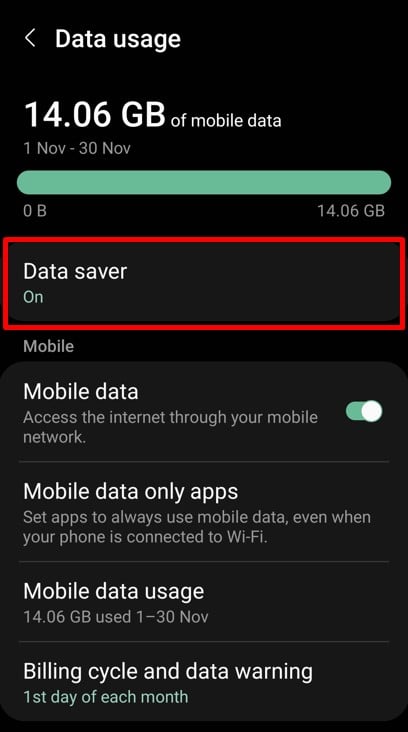
Langkah-langkah untuk Mematikan Penghemat Data di iPhone:
- Pergi ke Pengaturan.
- Tap Seluler > Opsi Data Seluler.
- Nonaktifkan Mode Data Rendah.
2. Matikan Penghemat Data di Instagram
Instagram memiliki fitur penghemat data tersendiri yang harus Anda nonaktifkan.
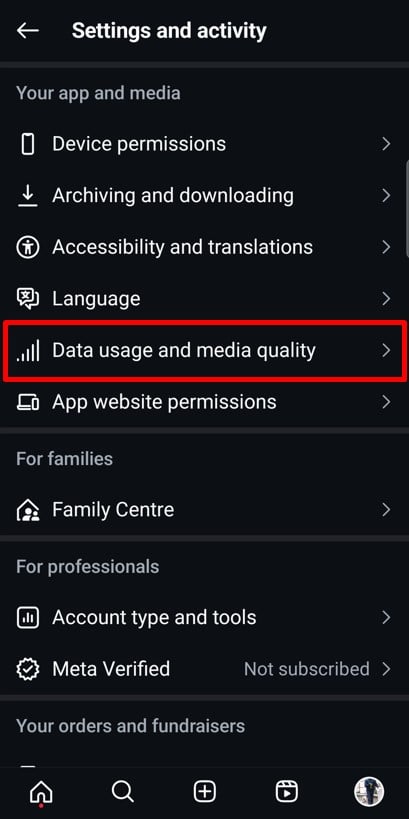
- Buka Aplikasi Instagram dan buka profil Anda.
- Ketuk tiga garis horizontal di sudut kanan atas untuk membuka menu.
- Gulir ke bawah dan pergi ke Penggunaan data dan kualitas media.
- Matikan Penghemat Data.
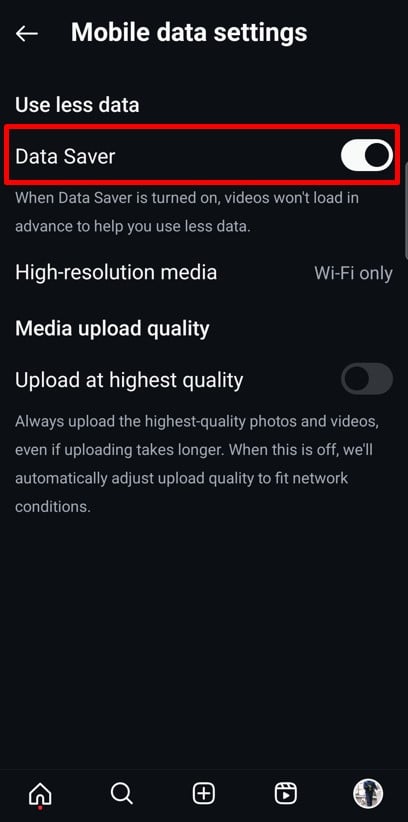
Dengan menonaktifkan mode penghemat data di ponsel dan Instagram, Anda memberi aplikasi sumber daya yang dibutuhkannya agar berfungsi dengan baik. Setelah dinonaktifkan, unggahan Anda akan berjalan lancar. Selanjutnya, mari kita bahas tentang bagaimana menggunakan metode yang tepat untuk mengunggah gambar juga dapat membuat perbedaan besar!
7. Tidak Menggunakan Opsi yang Tepat untuk Memilih Beberapa Gambar
Terkadang, masalahnya bukan pada Instagram, tetapi pada cara Anda memilih gambar. Instagram memiliki fitur khusus untuk mengunggah beberapa gambar dalam satu kiriman, tetapi jika Anda tidak menggunakannya dengan benar, kiriman Anda mungkin gagal. Jangan khawatir – ini mudah diperbaiki!
Opsi "Select Multiple" di Instagram memastikan bahwa aplikasi memproses dan mengunggah semua gambar Anda sebagai satu kiriman. Melewatkan langkah ini atau tidak menggunakan metode yang tepat dapat mengakibatkan hanya satu gambar yang diunggah, atau pengunggahan gagal total.
Perbaikan: Gunakan Opsi yang Tepat untuk Mengunggah Beberapa Gambar
Berikut panduan sederhana untuk memastikan Anda memilih dan mengunggah gambar dengan cara yang benar:
1. Gunakan Opsi “Pilih Beberapa”
- Buka Instagram dan ketuk ditambah (+) untuk membuat postingan baru.
- Pilih Pos dari opsi.
- Ketuk Pilih Beberapa ikon (dua kotak yang saling tumpang tindih) di sudut kanan bawah gambar pertama Anda.
- Pilih hingga 20 gambar atau video dengan mengetuk masing-masing gambar. Angka akan muncul untuk menunjukkan urutan pengunggahan gambar.
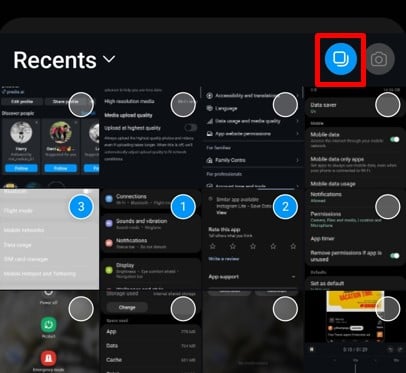
2. Tekan Lama untuk Mengaktifkan Mode Pemilihan
Jika Anda mengalami kesulitan menemukan opsi “Pilih Beberapa”, coba ini:
- Tekan lama gambar pertama di galeri Anda.
- Ini akan mengaktifkan mode pemilihan, yang memungkinkan Anda memilih beberapa gambar.
Menggunakan metode pemilihan yang tepat memastikan bahwa gambar Anda diunggah dengan lancar sebagai satu kiriman. Setelah Anda menguasai fitur ini, berbagi banyak gambar di Instagram menjadi mudah. Selanjutnya, mari kita bahas apa yang harus dilakukan saat Instagram tidak berfungsi!
Sempurnakan postingan Anda dengan carousel khusus yang mudah digunakan Predis.aiPembuat Korsel Instagram milik '.
8. Gangguan Instagram
Terkadang, masalahnya bukan pada ponsel atau koneksi Anda – melainkan pada Instagram itu sendiri. Gangguan pada Instagram jarang terjadi, tetapi memang bisa saja terjadi. Selama gangguan, platform mungkin kesulitan memuat, fitur mungkin tidak berfungsi, dan mengunggah banyak gambar bisa gagal total. Jika semuanya tampak baik-baik saja, ada baiknya Anda memeriksa apakah Instagram sedang tidak berfungsi.
Gangguan dapat memengaruhi pengguna secara global atau regional. Anda mungkin melihat masalah seperti:
- Postingan gagal diunggah.
- Cerita tidak dimuat.
- Aplikasinya freezing atau menampilkan pesan kesalahan.
Jika masalah ini terjadi dan koneksi internet Anda stabil, Instagram mungkin mengalami waktu henti sementara.
Perbaikan: Periksa apakah Instagram sedang tidak berfungsi
Berikut cara mengonfirmasi apakah Instagram sedang mengalami gangguan:
1. Gunakan DownDetector atau Alat Serupa
- Kunjungi DownDetector.com atau cari “Apakah Instagram Sedang Down” di Google.
- Situs web ini menyediakan laporan pelacakan kesalahan secara real-time tentang gangguan berdasarkan umpan balik pengguna.
2. Periksa Saluran Resmi Instagram
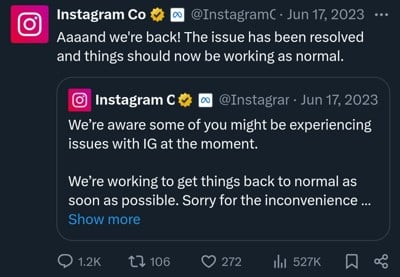
- Kunjungi akun resmi Instagram X (@InstagramComms) untuk mendapatkan informasi terkini tentang masalah yang sedang berlangsung atau waktu henti.
- Ikuti mereka untuk pengumuman dan perkiraan waktu penyelesaian.
3. Tanya Sekitar
- Tanyakan kepada teman atau keluarga untuk mengetahui apakah mereka mengalami masalah serupa.
- Jika orang lain menghadapi masalah, kemungkinan besar itu adalah pemadaman listrik.
4. Tunggu!
- Sayangnya, jika terjadi gangguan, tidak banyak yang dapat Anda lakukan selain menunggu. Instagram biasanya menyelesaikan masalah ini dengan cepat.
Gangguan Instagram memang menyebalkan, tetapi biasanya dapat diatasi dalam waktu singkat. Dengan memeriksa status dan menunggu dengan sabar, Anda akan dapat mengunggah banyak gambar lagi dalam waktu singkat. Selanjutnya, mari kita lihat kemungkinan kendala lain: mengunggah gambar yang tidak mengikuti panduan Instagram.
9. Gambar yang Melanggar Pedoman Instagram
Instagram memiliki pedoman komunitas yang ketat untuk memastikan platform tetap aman dan menyenangkan bagi semua orang. Jika gambar Anda melanggar pedoman ini, Instagram dapat memblokir atau tidak mengunggahnya. Ini bisa menjadi salah satu alasan mengapa Anda tidak dapat mengunggah beberapa gambar dalam satu kiriman.
Instagram menggunakan algoritma canggih untuk memindai unggahan untuk menemukan konten yang melanggar kebijakannya. Baik itu materi eksplisit, gambar berhak cipta, atau tema yang menyinggung, Instagram memastikan platformnya tetap aman. free konten yang berbahaya atau tidak pantas. Jika kiriman Anda memuat sesuatu yang tidak sesuai, Instagram dapat menghentikannya.
Perbaikan: Periksa Gambar yang Anda Unggah
Sebelum mengunggah, pastikan gambar Anda mematuhi pedoman komunitas Instagram.
1. Tinjau Pedoman Instagram
- Biasakan diri Anda dengan Instagram Pedoman Komunitas untuk mengetahui apa yang diizinkan.
- Hindari mengeposkan apa pun yang dapat ditandai sebagai tidak pantas atau berbahaya.
2. Verifikasi Kepemilikan Konten
- Pastikan Anda memiliki gambar yang Anda unggah atau memiliki izin untuk membagikannya.
- Hindari mengunggah foto dengan tanda air atau logo kecuali Anda memiliki hak untuk melakukannya.
3. Edit atau Ganti Gambar yang Melanggar
- Jika suatu gambar tampak mencurigakan, gantilah dengan gambar yang lebih sesuai.
- Edit gambar untuk menghapus elemen yang mungkin melanggar pedoman, seperti teks atau simbol.
4. Gunakan Fitur Bawaan Instagram
- Instagram menawarkan alat seperti filter dan pemotongan untuk membantu Anda menyesuaikan foto sebelum diposting.
- Gunakan alat ini untuk menyempurnakan gambar Anda dan memastikannya sesuai standar Instagram.
Dengan memastikan gambar Anda memenuhi pedoman Instagram, Anda dapat menghindari masalah pengunggahan dan memastikan kiriman Anda tayang tanpa hambatan apa pun. Jika gambar Anda bersih dan sesuai, masalahnya mungkin terletak di tempat lain. Selanjutnya, mari kita bahas tentang bagaimana berkas media yang rusak dapat menyebabkan masalah pengunggahan!
10. File Media Rusak
Jika gambar Anda tidak dapat diunggah, file yang rusak mungkin menjadi penyebabnya. File media yang rusak adalah file yang rusak atau tidak diformat dengan benar, sehingga tidak dapat dibaca oleh aplikasi seperti Instagram. Hal ini dapat terjadi karena berbagai alasan, seperti unduhan yang terputus, transfer yang salah, atau format file yang tidak didukung. Saat Anda mencoba mengunggah beberapa gambar, bahkan satu file yang rusak dapat mengganggu seluruh proses.
Instagram memerlukan berkas yang bersih dan diformat dengan benar untuk memproses unggahan. Gambar atau video yang rusak dapat menyebabkan Instagram menghentikan unggahan atau menampilkan pesan kesalahan. Jenis berkas yang tidak didukung, seperti berkas dari kamera lama atau alat penyuntingan, juga dapat menimbulkan masalah.
Perbaikan: Gunakan Jenis File Format Standar
Berikut cara mengidentifikasi dan memperbaiki masalah dengan file media yang rusak:
1. Periksa Format File
- Instagram mendukung jenis file umum seperti JPEG, PNG, dan MP4.
- Hindari penggunaan format yang kurang umum atau ketinggalan zaman, seperti BMP atau TIFF, karena format tersebut mungkin tidak dapat diunggah dengan benar.
2. Simpan Ulang File
- Buka gambar dalam editor foto dan simpan sebagai berkas baru dalam format yang didukung.
- Proses ini sering kali memperbaiki kerusakan berkas minor.
3. Kompres File Besar
- File gambar atau video berukuran besar terkadang gagal diunggah. Gunakan alat kompresor untuk mengurangi ukuran file tanpa kehilangan kualitas.
4. Unduh Ulang atau Transfer Ulang File
- Jika gambar diunduh dari internet atau ditransfer dari perangkat lain, coba unduh atau transfer lagi.
- Pastikan proses tidak terganggu untuk menghindari kerusakan berkas.
5. Uji File
- Buka gambar atau video di perangkat atau aplikasi lain untuk memastikannya berfungsi.
- Jika berkas tidak dapat dibuka di tempat lain, kemungkinan berkas tersebut rusak dan perlu diganti.
Format standar seperti JPEG dan PNG dioptimalkan untuk Instagram dan memastikan pengunggahan yang lebih lancar. Dengan tetap menggunakan jenis berkas ini dan menghindari kerumitan yang tidak perlu, Anda akan mengurangi kesalahan pengunggahan dan menghemat waktu.
Memperbaiki berkas media yang rusak mudah dilakukan jika Anda tahu apa yang harus dicari. Jika semua berkas Anda berhasil diperiksa dan pengunggahan masih gagal, izin aplikasi mungkin menjadi area berikutnya yang perlu diselidiki – mari kita bahas lebih dalam!
Menonjol di Instagram dengan Konten AI 🌟
11. Izin Aplikasi Tidak Diaktifkan
Tahukah Anda bahwa Instagram memerlukan izin tertentu agar dapat berfungsi dengan baik? Tanpa akses ke foto, penyimpanan, atau sumber daya lain di ponsel Anda, aplikasi tersebut tidak dapat mengunggah gambar atau berfungsi sepenuhnya. Jika Anda tidak dapat mengunggah beberapa gambar, mungkin karena izin yang diperlukan belum diberikan.
Izin memungkinkan Instagram mengakses foto, video, dan kamera Anda. Izin juga memungkinkan aplikasi menyimpan data sementara untuk diunggah. Jika izin ini dinonaktifkan, Instagram tidak akan memiliki akses yang diperlukan untuk mengunggah konten Anda.
Perbaikan: Perbarui Izin untuk Instagram dari Pengaturan Perangkat
Berikut cara memeriksa dan memperbarui izin Instagram di perangkat Anda:
Untuk Pengguna Android:
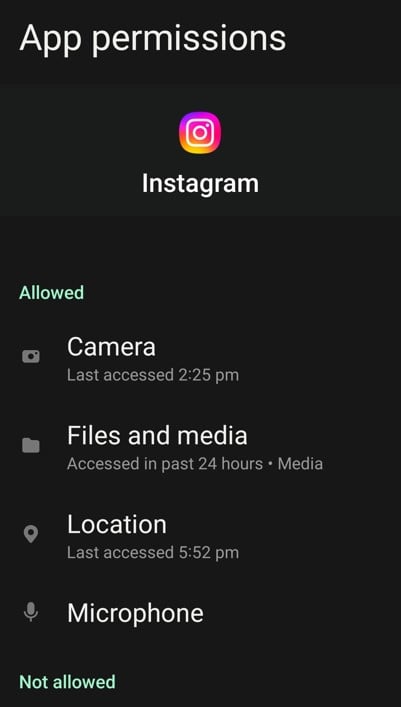
- Buka ponsel Anda Pengaturan dan arahkan ke Aplikasi atau Applications.
- Gulir daftar dan ketuk Instagram.
- Pilih Izin.
- Pastikan izin seperti Penyimpanan, Kamera, dan Foto/Media diaktifkan
- Jika ada izin yang dimatikan, aktifkan.
Untuk Pengguna iPhone:
- Open Pengaturan dan gulir ke bawah untuk menemukan Instagram.
- Ketuk Instagram untuk melihat izinnya.
- Pastikan opsi seperti Foto, Kamera, dan Mikrofon diaktifkan.
- Untuk Foto, pilih Semua Foto untuk memberi Instagram akses ke galeri penuh Anda.
Izin dapat ditolak secara tidak sengaja selama penginstalan atau dinonaktifkan oleh pembaruan aplikasi. Terkadang, pengaturan privasi atau aplikasi keamanan juga dapat memblokir izin tanpa memberi tahu Anda.
Mengaktifkan izin yang tepat memastikan Instagram memiliki semua yang dibutuhkan untuk berfungsi dengan lancar. Setelah izin diperbarui, Anda seharusnya dapat mengunggah beberapa gambar tanpa masalah. Jika Anda telah memeriksa izin dan masalah tetap ada, mari kita bahas kemungkinan penyebab berikutnya – memberi Instagram cukup waktu untuk memproses unggahan Anda!
12. Tidak Memberikan Waktu bagi Instagram untuk Memproses Unggahan
Mari kita hadapi kenyataan, terkadang masalahnya bukan pada ponsel, aplikasi, atau bahkan Instagram Anda – melainkan pada diri Anda sendiri! Memposting banyak gambar di Instagram dapat memakan waktu lebih lama dari yang diharapkan, terutama jika aplikasi tersebut memproses banyak data atau jika lalu lintas server sedang tinggi. Namun, jika Anda terburu-buru, Anda mungkin akan menimbulkan lebih banyak masalah.
Pengunggahan di Instagram memerlukan waktu, terutama untuk file berukuran besar atau beberapa foto. Terus-menerus menyegarkan, membatalkan, atau memulai ulang proses pengunggahan justru dapat memperlambat proses. Daripada terburu-buru, biarkan Instagram melakukan tugasnya.
Manfaat Memposting Banyak Gambar di Instagram
Memposting banyak gambar di Instagram bukan sekadar fitur; ini adalah pengubah permainan untuk pemasaran Instagram Anda. Baik Anda berbagi momen pribadi atau memasarkan bisnis Anda, berikut adalah alasan utama mengapa Anda harus memanfaatkan fungsi ini sebaik-baiknya:
1. Bagikan Cerita, Bukan Sekadar Gambar
Terkadang, satu foto saja tidak cukup untuk menyampaikan cerita secara lengkap. Beberapa foto memungkinkan Anda merangkai sebuah narasi, entah itu catatan harian perjalanan, perayaan ulang tahun, atau momen penting dalam suatu acara. Fitur ini membantu audiens Anda terhubung dengan pengalaman Anda pada tingkat yang lebih dalam.
2. Sempurna untuk Berbagai Jenis Konten
Suka perpaduan gaya? Beberapa gambar memungkinkan Anda menggabungkan foto candid, suntingan profesional, atau grafis kreatif dalam satu postingan. Fleksibilitas ini ideal untuk memenuhi preferensi audiens yang berbeda.
3. Jaga Umpan Anda Tetap Bersih
Alih-alih mengeposkan beberapa gambar tunggal, carousel memadatkan semuanya menjadi satu pos yang rapi. Ini membuat feed Anda terorganisasi secara visual namun tetap menampilkan semua hal yang ingin Anda bagikan.
4. Peningkatan Engagement
Carousel mengajak pengguna untuk menggeser setiap gambar, sehingga meningkatkan waktu yang dihabiskan pada postingan Anda. Interaksi ini meningkatkan tingkat keterlibatan Anda, sehingga konten Anda lebih mungkin dilihat oleh orang lain.
5. Peningkatan Bercerita
Dari panduan langkah demi langkah hingga transformasi sebelum dan sesudah, beberapa gambar memungkinkan Anda menguraikan konten dengan cara yang mudah diikuti. Ini adalah alat yang fantastis untuk menambahkan kedalaman dan struktur pada postingan Anda.
6. Jangkauan Lebih Luas dengan Peluang Lebih Besar untuk Ditemukan
Algoritma Instagram dapat menampilkan slide individual dari carousel ke pengguna yang berbeda. Ini berarti konten Anda memiliki beberapa peluang untuk muncul di feed dan di halaman Jelajahi, sehingga jangkauan Anda akan semakin luas.
7. Fleksibilitas yang Menakjubkan
Postingan dengan beberapa gambar cocok untuk semua jenis konten. Baik Anda membagikan tutorial, resep, atau detail produk, carousel menawarkan cara yang dinamis untuk menyampaikan pesan Anda.
8. Pamerkan Produk atau Layanan
Bagi bisnis, carousel adalah tambang emas pemasaran. Soroti fitur produk, tampilkan berbagai sudut, atau buat rangkaian yang memamerkan layanan Anda. Ini membantu audiens Anda lebih memahami penawaran Anda.
9. Mendorong Interaksi Pengguna
Carousel sangat cocok untuk memicu interaksi. Minta pengikut Anda untuk menggeser dan mengomentari foto favorit mereka atau dorong mereka untuk menebak cerita di balik setiap gambar. Interaksi meningkatkan visibilitas dan membangun hubungan yang lebih kuat dengan audiens Anda.
10. Ruang untuk Detail
Bila satu gambar tidak cukup, beberapa kiriman memberi Anda ruang untuk menyertakan semua detail. Bagikan sudut alternatif, foto yang diperbesar, atau visual tambahan tanpa membuat audiens Anda kewalahan.
Memanfaatkan fitur multi-gambar Instagram secara maksimal dapat meningkatkan konten Anda dan membantu Anda melibatkan audiens dengan lebih baik. Sekarang, mari kita simpulkan semua yang telah kita pelajari dengan sebuah kesimpulan singkat!
Kesimpulan
Sekarang, Anda seharusnya sudah memahami dengan jelas mengapa Anda mungkin tidak dapat mengunggah banyak gambar di Instagram dan, yang lebih penting, cara memperbaikinya. Dari solusi sederhana seperti membersihkan cache aplikasi atau memperbarui izin hingga mengatasi masalah yang lebih rumit seperti gangguan aplikasi atau gangguan Instagram, selalu ada cara untuk mengembalikan semuanya ke jalur yang benar.
Ingat, beberapa masalah mungkin berada di luar kendali Anda, seperti masalah server Instagram. Dalam kasus seperti itu, kesabaran adalah kuncinya. Anda selalu dapat melaporkan masalah tersebut melalui aplikasi dan menunggu Instagram menyelesaikannya.
Memanfaatkan fitur multi-gambar Instagram secara maksimal dapat mengubah strategi media sosial Anda. Ini bukan hanya tentang mengunggah gambar, tetapi tentang membuat kiriman yang menarik dan interaktif yang menceritakan sebuah kisah, meningkatkan keterlibatan, dan memamerkan kreativitas Anda.
Dan jika Anda ingin membawa konten Anda ke tingkat berikutnya, Anda dapat mencoba Predis.aiDengan alat revolusioner ini, Anda dapat mendesain postingan yang menarik, mengelola saluran media sosial, dan meningkatkan kehadiran online Anda – semuanya hanya dengan beberapa klik. Daftar hari ini!
Pertanyaan Umum (FAQ)
1. Mengapa saya tidak bisa mengunggah banyak gambar di Instagram?
Mungkin ada beberapa alasan, seperti koneksi internet yang buruk, versi aplikasi yang ketinggalan zaman, gangguan aplikasi, atau masalah dengan gambar itu sendiri. Periksa alasan yang telah kami cantumkan di blog ini dan coba perbaikan yang disarankan untuk mengatasi masalah tersebut.
2. Berapa banyak gambar yang dapat saya unggah dalam satu postingan Instagram?
Anda dapat mengunggah hingga 20 foto atau video dalam satu kiriman carousel. Ini adalah batas unggahan multigambar yang berlaku di Instagram saat ini.
3. Mengapa gambar saya tidak menampilkan opsi “Pilih Beberapa”?
Jika opsi "Select Multiple" tidak terlihat, pastikan Anda menggunakan Instagram versi terbaru. Coba tekan lama gambar pertama di galeri Anda, karena ini juga akan mengaktifkan mode pemilihan beberapa gambar.
4. Dapatkah saya mengedit setiap foto satu per satu saat mengunggah beberapa gambar?
Ya, Instagram memungkinkan Anda untuk mengedit setiap gambar dalam carousel secara terpisah. Anda dapat menerapkan berbagai filter, menyesuaikan kecerahan, dan membuat perubahan pada setiap gambar sebelum mempostingnya.
5. Apa yang terjadi jika satu gambar dalam carousel melanggar pedoman Instagram?
Jika satu gambar saja melanggar pedoman komunitas Instagram, seluruh kiriman mungkin gagal diunggah. Tinjau setiap gambar dan pastikan gambar tersebut mematuhi peraturan Instagram sebelum mencoba lagi.
6. Bisakah saya mengunggah beberapa gambar ke Instagram Stories?
Tentu saja! Anda dapat memilih beberapa foto dan mengunggahnya sebagai cerita terpisah atau menggunakan fitur Tata Letak untuk membuat kolase untuk satu cerita.
7. Mengapa postingan carousel saya butuh waktu lama untuk diunggah?
Mengunggah beberapa gambar memerlukan waktu pemrosesan yang lebih lama, terutama jika file berukuran besar atau koneksi internet Anda lambat. Cobalah untuk mengurangi ukuran file atau beralih ke koneksi Wi-Fi yang stabil agar proses pengunggahan lebih cepat.
8. Bisakah saya menambahkan musik ke postingan carousel?
Ya, Instagram kini memungkinkan Anda menambahkan musik dan suntingan ke kiriman carousel Anda. Membuat carousel menjadi lebih menarik dan memikat.
9. Mengapa Instagram terus mogok saat saya mencoba mengunggah gambar?
Kerusakan dapat disebabkan oleh gangguan aplikasi, penyimpanan rendah, atau file rusak. Coba bersihkan cache aplikasi, perbarui aplikasi, atau freemenghabiskan penyimpanan telepon untuk memperbaiki masalah tersebut.
10. Apa yang harus saya lakukan jika tidak ada perbaikan yang berhasil?
Jika tidak ada yang berhasil, laporkan masalah tersebut melalui Instagram Bantuan bagian. Pergi ke Pengaturan > Bantuan > Laporkan Masalah dan jelaskan masalah Anda. Tim Instagram akan menyelidikinya dan memberikan dukungan.
Punya pertanyaan lain? Jangan ragu untuk menjelajahi perbaikan yang telah kami bagikan atau mencoba alat baru seperti Predis.ai untuk menyederhanakan pengalaman Instagram Anda. Mulailah berkreasi dengan mudah dan bawa permainan media sosial Anda ke level berikutnya!