
Jika Anda hanya mengambil gambar saat bepergian dan mempostingnya di cerita Instagram Anda tetapi ingin membuat cerita Anda lebih estetis? Kalau begitu, Anda berada di tempat yang tepat! Dengan sedikit usaha, Anda dapat mengubah foto biasa menjadi sesuatu yang sangat menarik. Dan langkah pertama untuk mewujudkannya adalah ini: Bagaimana cara mengubah warna latar belakang pada cerita Instagram Anda?
Jawabannya ada di sini! Jadi, geser untuk membaca selengkapnya.
Bagaimana Cara Mengubah Latar Belakang Cerita Instagram Anda?
Foto yang Anda ambil saat bepergian, cerita yang diunggah ulang, atau pembaruan umum tidak harus membosankan. Dengan perubahan warna latar belakang yang sederhana, Anda dapat memberikan gaya artistik Anda sendiri pada cerita Anda dan membuatnya unik.
Sekarang, jika Anda ingin mengubah latar belakang cerita, Anda memiliki 3 pilihan. Pilih warna solid, gambar pilihan Anda, atau video.
Kami akan memberi tahu Anda cara melakukan masing-masing hal ini, jadi ikuti terus!

Bagaimana Mengubah Latar Belakang menjadi Warna Solid?
- Geser ke kiri pada aplikasi Instagram Anda dan pilih “Cerita" di dasar.
- Pilih gambar pilihan Anda
- Ketuk tombol “…” di sudut kanan atas layar Anda.
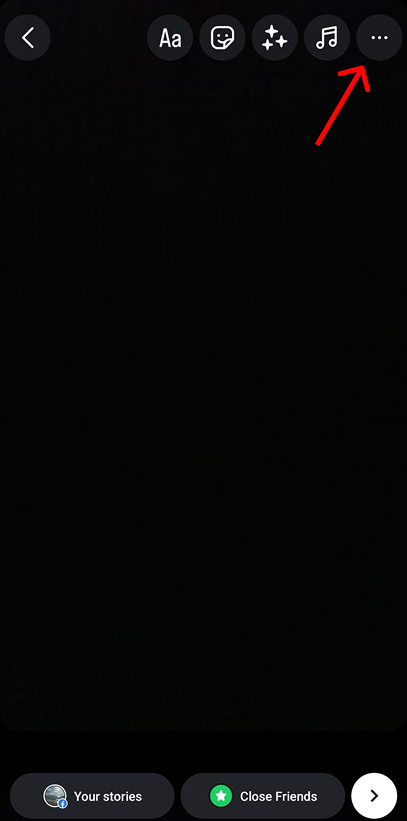
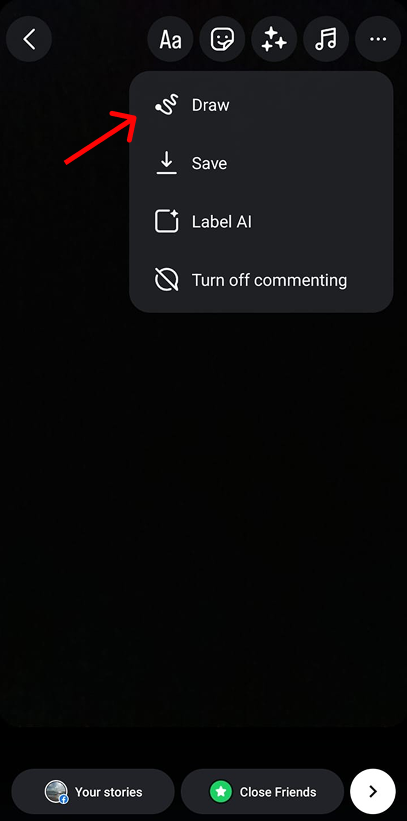
- klik Menarik .
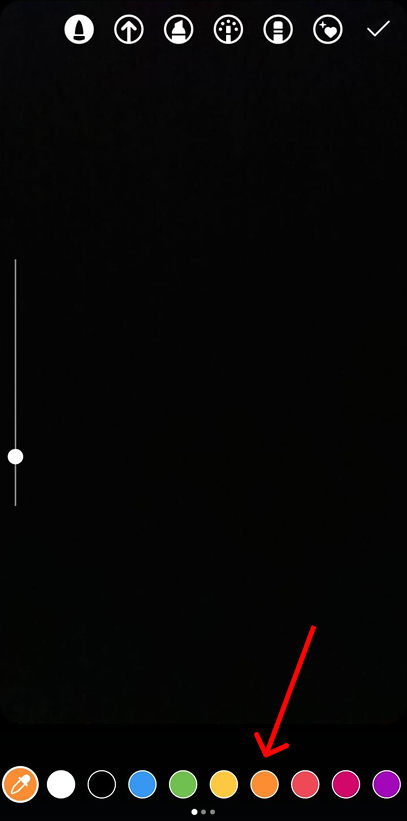
- Pilih warna pilihan Anda di bagian bawah dan ketuk dan tahan di mana saja di layar.
- Lepaskan layar dan Anda akan melihat warna pilihan Anda, memenuhi layar.
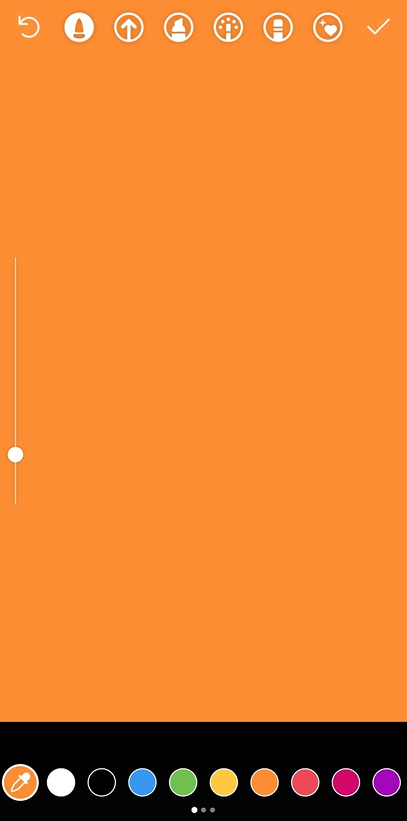
- Sekarang pilih Tombol penghapus di bagian atas dan hapus seperti kartu gosok pada layar Anda untuk menampilkan gambar.
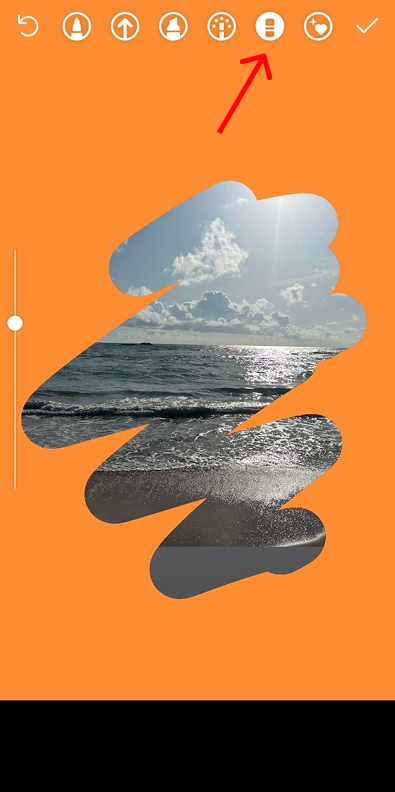
Kiat profesional: Jika Anda ingin menambah atau mengurangi ukuran kuas, gunakan tombol penggeser di sisi kiri. Anda juga dapat membatalkan goresan dengan tombol Batalkan di bagian atas.
Memilih Gambar setelah Warna Latar Belakang:
Anda juga dapat memilih gambar setelah mengatur warna latar belakang. Untuk melakukannya:
- Tetapkan warna latar belakang pilihan Anda.
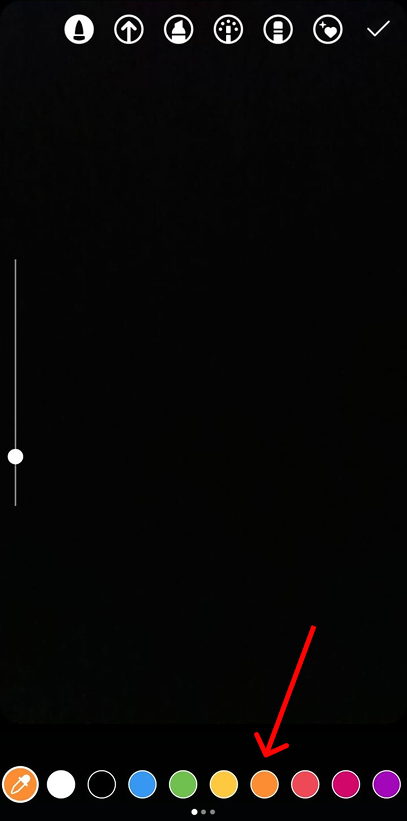
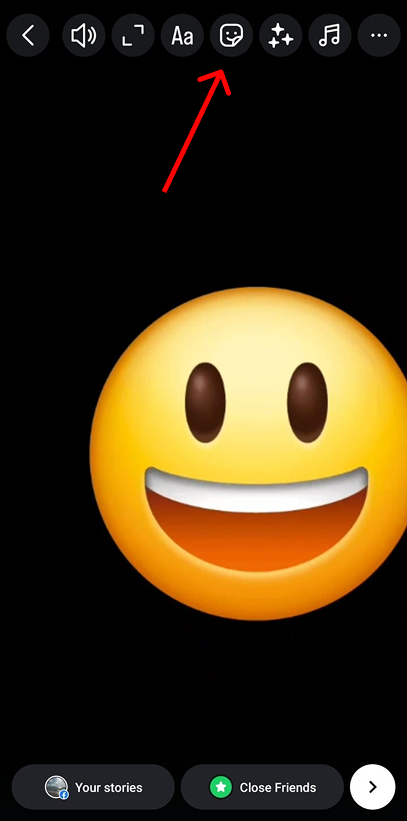
- Pilih stiker tombol di atas
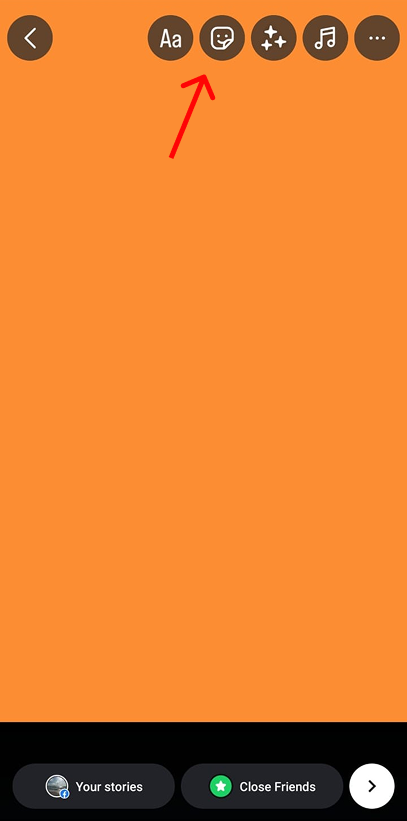
- Pilih "Foto" .
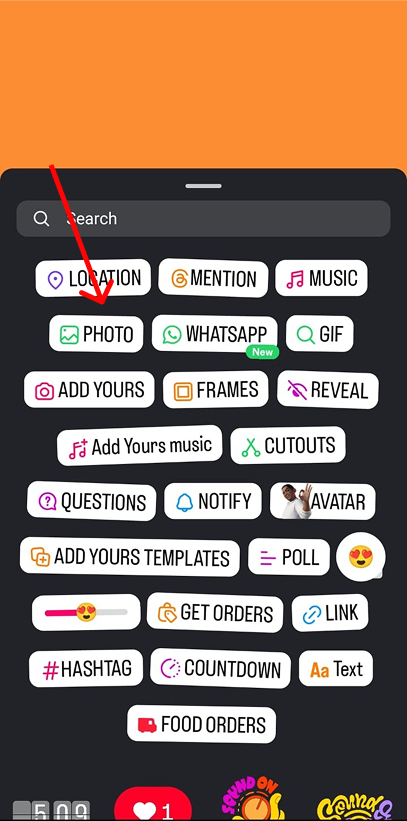
- Klik pada Gambar pilihan Anda dan Anda siap melakukannya.
Memilih Warna yang Tidak Ada dalam Gelembung:
Jika Anda ingin memilih warna yang tidak terwakili dalam gelembung, maka Anda dapat melakukan hal berikut:
- Tekan lama pada gelembung warna dan Anda akan melihat spektrum dengan alat tetes mata muncul.
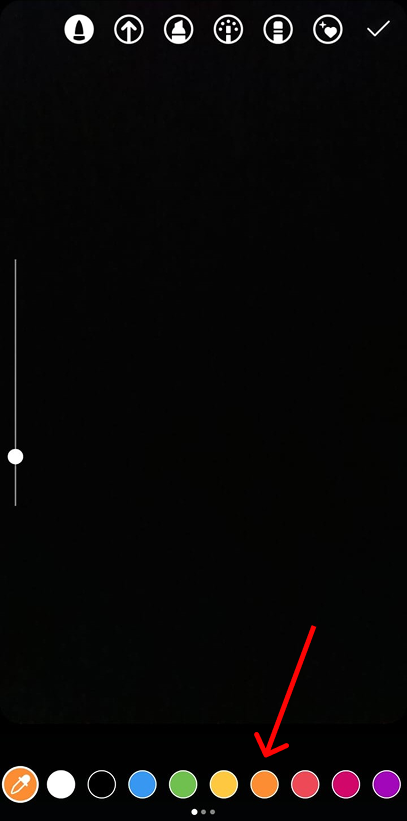
- Gerakkan alat tetes mata hingga Anda mencapai warna yang diinginkan, lalu angkat tangan Anda.
- Warna yang Anda pilih akan dipilih secara otomatis. Sekarang yang harus Anda lakukan adalah tekan lama pada layar Anda dan mengaturnya sebagai warna latar belakang.
Memilih Warna Dari Gambar:
Jika Anda ingin pilih warna dari gambar Anda sudah memilikinya, lalu lakukan langkah berikut:
- Unggah gambar pilihan Anda. Pilih tombol “…” di sudut kanan atas.
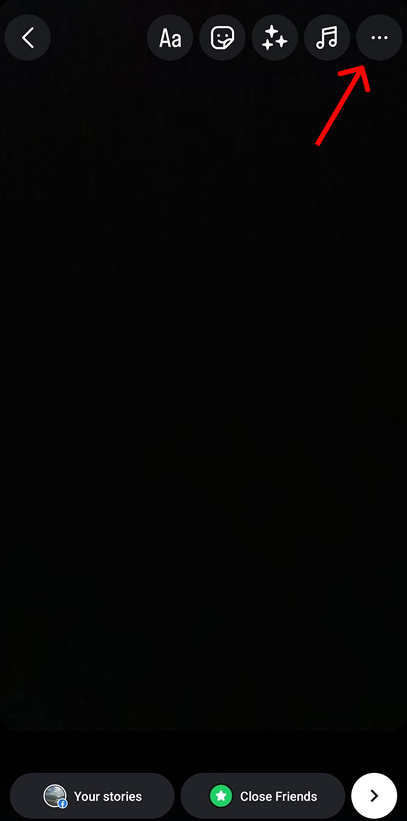
- Pilih Menarik Option
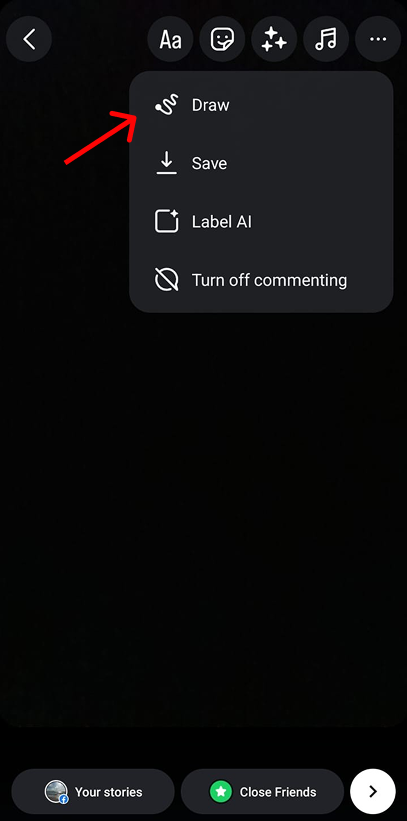
- Klik pada Ikon stabilo di bagian atas header.
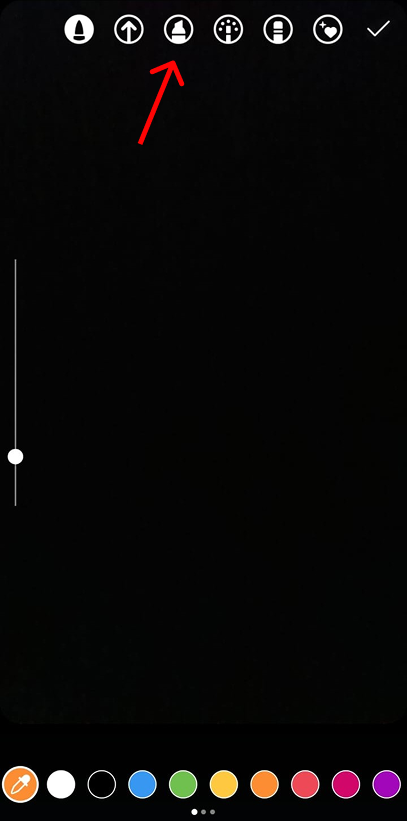
- Jika sudah ada warna yang dipilih, ketuk warna tersebut untuk mendapatkan alat tetes mata. Gerakkan alat tersebut di sepanjang gambar untuk mendapatkan warna yang Anda inginkan. Angkat tangan Anda saat Anda mencapai warna tersebut dan warna tersebut akan dipilih secara otomatis.
Bagaimana Mengubah Latar Belakang ke Gambar/Video Pilihan Anda?
Untuk menetapkan gambar khusus pilihan Anda sebagai latar belakang, ikuti langkah-langkah berikut:
- Geser dan buka opsi cerita.
- Pilih gambar/video pilihan Anda. Rasakan free untuk memperbesar sesuai keinginan Anda dan memenuhi layar.
- Kemudian pilih tombol stiker di bagian atas layar.
- Klik Foto Option
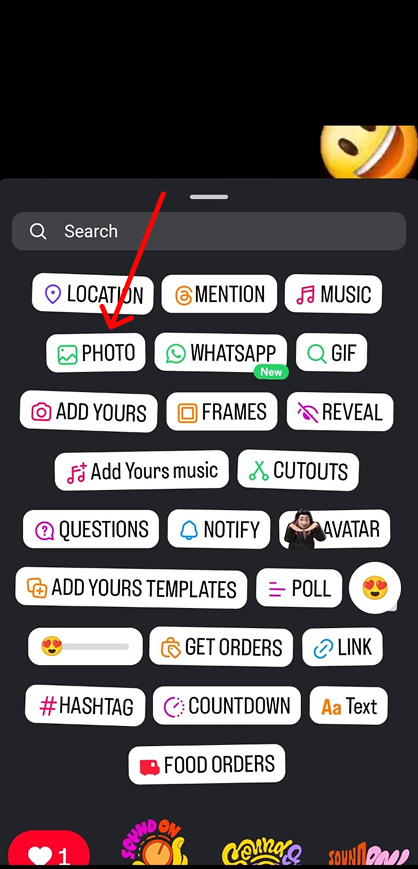
- Pilih Gambar yang ingin Anda lapisi.
Dan itu dia!
Mengapa Anda Harus Mengubah Latar Belakang Cerita Instagram Anda?
Mengapa Anda harus repot-repot? Apa gunanya melakukan perubahan ini?
Nah, ada beberapa manfaat tambahan dari membuat perubahan Latar Belakang Cerita. Beberapa di antaranya adalah:
1. Masukkan Identitas Merek Anda
Cerita Instagram adalah pembaruan yang dapat dilakukan kapan saja, jadi terkadang Anda mungkin tidak punya waktu untuk memeriksa apakah elemen merek Anda digunakan di dalamnya. Dengan templat khusus sebagai latar belakang, Anda dapat membuat cerita Anda konsisten. Ini akan memperkuat kepercayaan dan pengakuan terhadap merek Anda. identitas merek.
2. Meningkatkan Estetika Keseluruhan
Dengan melakukan langkah ekstra, Anda memastikan bahwa cerita Anda lebih menarik secara visual bagi audiens Anda. Dan karena Instagram adalah platform yang digerakkan secara visual, kami jamin upaya ini tidak akan luput dari perhatian.
3. Segmentasikan cerita Anda
Sejak dimulainya Sorotan Instagram, kreator dan merek telah berupaya keras untuk mengelompokkan cerita mereka. Dan memiliki warna latar belakang yang unik untuk masing-masing highlight dapat menjadi cara yang menyenangkan untuk mengelompokkan cerita Anda.
Mengapa Saya Tidak Dapat Mengubah Latar Belakang Cerita Instagram Saya?
Ada beberapa alasan mengapa Anda mungkin tidak dapat mengubah warna latar belakang cerita Anda.
- Aplikasi Anda sudah kedaluwarsa: Periksa apakah Anda menggunakan versi terbaru aplikasi Instagram Anda. Ini mungkin menjadi alasan mengapa Anda tidak dapat mengubah warna latar belakang.
- Berbagi postingan orang lain: Jika Anda membagikan kiriman dari akun lain ke cerita Anda, maka Anda tidak akan dapat mengubah warna latar belakang. Namun, Anda masih dapat mewarnai layar di atas kiriman mereka dan menggunakan alat penghapus untuk membuat kiriman mereka terlihat.
Kesimpulan
Menambahkan latar belakang Instagram Story akan memberikan cerita Anda daya tarik ekstra dalam hal daya tarik estetika konten Anda. Dan Instagram menawarkan banyak pilihan dalam hal jenis latar belakang yang ingin Anda berikan pada cerita Anda.
Anda dapat memilih warna pilihan Anda, gambar atau video yang Anda sukai dan Instagram akan menyediakannya untuk Anda. Jika Anda berpikir untuk membuat template khusus yang unik untuk merek Anda untuk digunakan sebagai Latar Belakang Cerita Instagram, maka Predis AI dapat membantu Anda dengan itu.
Dengan pustaka templat bawaan kami, opsi penyuntingan manual yang tak terbatas, dan kemampuan yang menghasilkan AI, kami menyediakan alat yang Anda butuhkan. Jadi mendaftar hari ini dan buat templat khusus Anda sendiri dalam hitungan menit.
FAQ:
Untuk mengubah warna latar belakang cerita Instagram Anda, ikuti langkah-langkah berikut:
1. Atur warna latar belakang pilihan Anda, lalu pilih tombol stiker di bagian atas.
2. Pilih opsi “Foto”.
3. Klik Gambar pilihan Anda dan Anda siap melakukannya.
Ya, Anda dapat menggunakan gambar atau bahkan video sebagai latar belakang cerita Anda. Untuk melakukannya, ikuti langkah-langkah berikut:
1. Geser dan buka opsi cerita.
2. Pilih gambar/video pilihan Anda. Rasakan free untuk memperbesar sesuai keinginan Anda dan memenuhi layar.
3. Lalu pilih tombol stiker di bagian atas layar.
4. Klik pada opsi Foto
5. Pilih Gambar yang ingin Anda lapisi.
Sayangnya, Instagram tidak mendukung banyak warna. Namun, Anda selalu dapat menggunakan alat Gambar untuk menggambar warna-warna tersebut secara manual. Atau, Anda dapat memilih alat pihak ketiga seperti Predis AI untuk membuat templat latar belakang Cerita Instagram khusus.