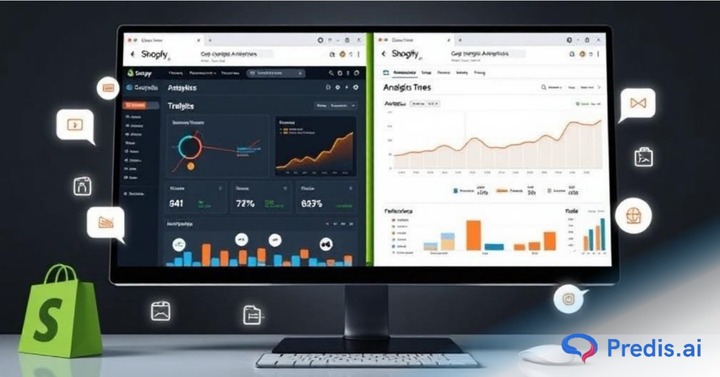
Avez-vous configuré votre boutique Shopify en ligne ? Super! Et maintenant, que fais-tu ? Si vous vous demandez comment suivre tous les visiteurs qui se cachent sur votre site Web et comment commencer à les cibler, vous avez probablement trouvé une solution. Cette solution est Google Analytics !
Grâce à Google Analytics, vous pouvez suivre et analyser le trafic de votre site Web, le comportement des utilisateurs et les taux de conversion.
Google Analytics combiné à votre boutique Shopify vous apportera un aperçu de la façon dont les visiteurs interagissent avec votre site Web, y compris des informations sur leurs données démographiques, leurs sources, leur contenu populaire, l'engagement des utilisateurs, leurs taux de conversion, etc. Cela vous aide à garder une longueur d’avance sur vos concurrents et à développer votre activité de commerce électronique.
Tout cela est possible grâce à un code de suivi utilisé par Google Analytics que vous placez sur les pages de votre site Web. Ce code collecte des informations sur les interactions des utilisateurs et les envoie à votre compte Google Analytics, où vous pouvez accéder et analyser les données via le tableau de bord Google Analytics.
En fin de compte, cela vous aide à prendre des décisions basées sur les données pour améliorer l'expérience client, augmenter les conversions et améliorer la réussite globale de votre entreprise.
Dans ce guide étape par étape, nous vous guiderons tout au long du processus d'ajout de Google Analytics à votre boutique Shopify.
Étape I : ajout de Google Analytics vers Shopify
1. Créez un compte Google Analytics
- Aller sur le google Site Web d'analyse
- Connexion avec votre compte Google ou créer un nouveau
- Une fois connecté, cliquez sur le "Commencer à mesurer" .

- Vous serez invité à créer un compte. Saisissez un nom de compte (il s'agit d'un nom qui représente votre entreprise ou votre site Web) et d'autres détails pertinents. Assurez-vous de saisir des informations exactes.
- Cliquez sur "Prochain" procéder.
2. Obtenez votre identifiant de suivi Google Analytics
- Après avoir créé le compte, vous serez invité à créer une propriété. Une propriété représente votre site Web ou votre application. Entrez le nom du site Web, l'URL du site Web, la catégorie d'industrie et le fuseau horaire du rapport.
- Cliquez sur "Créer" procéder.
- Dans la section Admin de votre compte Google Analytics, sous la colonne Propriété, cliquez sur "Informations de suivi" puis sélectionnez "Code de suivi."
- Vous verrez votre identifiant de suivi affiché en haut de la page. Cela ressemblera à « UA-XXXXXXXXX-X. » Copiez cet identifiant de suivi ; vous en aurez besoin pour intégrer Google Analytics à votre boutique Shopify.
- Gardez votre identifiant de suivi en sécurité. Il s’agit d’un identifiant unique pour la collecte de données de votre site Web. Traitez-le comme un mot de passe.
Gagnez du temps et créez avec l'IA
Créez du contenu de commerce électronique en utilisant vos produits
ESSAYEZ MAINTENANT
Étape II : ajouter Google Analytics à Shopify
1. Accédez à votre administrateur Shopify tableau de bord
- Connectez-vous à votre compte Shopify.
- Une fois connecté, vous serez dans votre tableau de bord d’administration Shopify.
- Dans le menu de gauche, cliquez sur "Boutique en ligne" section pour la développer.
- Dans le menu développé, sélectionnez "Préférences".
2. Entrez votre identifiant de suivi Google Analytics
- Faites défiler vers le bas dans la section Préférences jusqu'à ce que vous atteigniez le "Google Analytics" .
- Dans la section Google Analytics, vous verrez une option pour « Gérer les pixels ». Cliquez sur cette option.
- Une fenêtre contextuelle apparaîtra. Cliquer sur "Connectez votre compte Google."
- Vous serez redirigé vers Google pour autoriser l’accès de Shopify à votre compte Google Analytics. Connectez-vous avec le compte Google qui a accès à votre Google Analytics.
- Une fois autorisé, vous verrez une liste des propriétés Google Analytics associées au compte Google connecté. Sélectionnez l'ID de balise pour la propriété GA4 que vous souhaitez connecter à votre boutique Shopify.
- Après avoir sélectionné la propriété GA4 appropriée, cliquez sur "Connectez votre propriété Google Analytics 4. »
3. Activer le suivi amélioré du commerce électronique (facultatif)
- L’activation d’un suivi amélioré du commerce électronique fournit des informations plus détaillées sur les ventes et les performances des produits de votre magasin. Il est recommandé pour les magasins de commerce électronique.
- Si vous souhaitez activer le suivi amélioré du commerce électronique, revenez à la section Google Analytics sur la page Shopify.
- Dans la section Google Analytics, vous trouverez un « Activer le commerce électronique amélioré » case à cocher. Cliquez sur cette case à cocher pour activer le suivi amélioré du commerce électronique.
- Une fois activé, cliquez sur le "Sauvegarder" en bas de la page pour appliquer les modifications.
Étape III : Vérification de l'intégration
Vérifiez si Google Analytics suit votre boutique Shopify
- Revenez à votre compte Google Analytics.
- Dans le menu de gauche, accédez à "Temps réel" section. Cette section vous permet de voir des données en direct sur l'activité en cours sur votre site Web.
- Ouvrez votre boutique Shopify dans un nouvel onglet ou une nouvelle fenêtre en utilisant l'URL de votre site Web.
- Dans la section Google Analytics Real-Time, vous devriez voir les utilisateurs actifs sur votre site. Cela confirmera que Google Analytics suit votre boutique Shopify en temps réel.
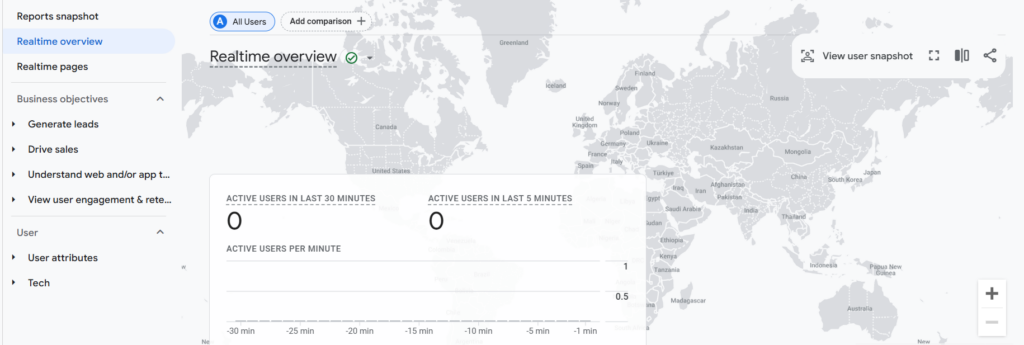
- Notez qu'il peut y avoir un léger retard dans l'apparition des données de suivi en temps réel dans Google Analytics. Ne vous inquiétez pas s'il y a un bref délai entre les interactions sur le site et l'affichage des données dans le rapport en temps réel.
Tester le suivi du commerce électronique (facultatif)
- Ajoutez un produit à votre panier Shopify : visitez votre boutique Shopify en tant que client régulier. Parcourez vos produits et ajoutez-en un au panier.
- Passer à la page de paiement : suivez le processus pour accéder à la page de paiement.
- Effectuer un achat test : si vous êtes à l’aise de le faire, vous pouvez effectuer un achat test. Cela implique de saisir des informations de paiement test et de terminer le processus de paiement sans effectuer de paiement réel.
Assurez-vous que vous utilisez un environnement de test et non une véritable transaction en direct. Vous ne voulez pas affecter vos données de ventes réelles.
- Vérifiez les données de commerce électronique dans Google Analytics : après avoir effectué l'achat test, revenez à votre compte Google Analytics. En fonction de la configuration et des rapports spécifiques de GA4, accédez à la section appropriée où vous pouvez trouver des données de commerce électronique.
Recherchez les données relatives au produit test ajouté au panier, au processus de paiement et à l'achat finalisé.
Étape IV : analyser les données de votre boutique Shopify avec Google Analytics
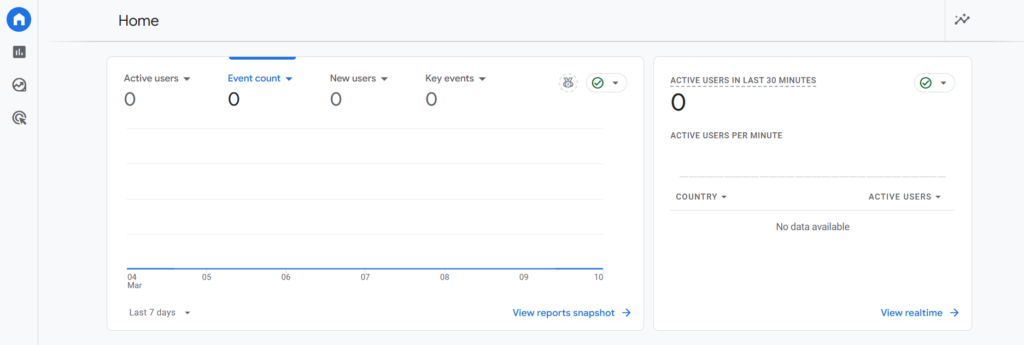
Présentation des rapports Google Analytics
- Tableau de bord: Obtenez une compréhension complète des performances de votre boutique, y compris des mesures essentielles telles que les sessions, le taux de conversion et les revenus. Tous ces éléments sont cruciaux pour vous permettre d’évaluer en un coup d’œil les performances globales de votre magasin.
- Temps réel: Surveillez l'activité en direct sur votre site Web, comme les utilisateurs actifs, les premières pages et les sources de trafic. Cela vous aidera à rester au courant des nouvelles tendances et immédiatement capisaisir l'opportunité.
- Audience : Comprenez les visiteurs de votre site Web, y compris leurs données démographiques, leurs intérêts et leur comportement. Ces éléments vous aident à acquérir les connaissances dont vous avez besoin pour adapter vos efforts marketing à leurs préférences.
- Acquisition: Suivez les sources du trafic de votre site Web et mesurez l'efficacité de vos campagnes marketing. Cela peut même être fait sur plusieurs canaux.
- Comportement: Cela vous aide à mieux comprendre la façon dont les utilisateurs naviguent sur votre site Web, y compris les pages populaires, les pages de sortie et les recherches sur le site.
- Conversions: Cette métrique mesure le succès de vos objectifs et suit les transactions de commerce électronique. Cela vous aide à comprendre exactement ce qui stimule vos ventes.
Indicateurs clés à suivre
Comprendre ces indicateurs clés vous aidera à affiner votre stratégie pour atteindre son meilleur potentiel :
- Sessions: Le nombre de fois que les utilisateurs visitent votre site Web. Il s’agit d’une mesure de base pour comprendre l’engagement.
- du taux de conversion: Le pourcentage de visiteurs qui effectuent une action souhaitée, comme effectuer un achat. C'est une indication claire que l'utilisateur a obtenu ce qu'il cherchait.
- Valeur moyenne de la commande: Le montant moyen dépensé par les clients en une seule transaction. Grâce à cette métrique, vous pouvez optimiser vos stratégies de tarification.
- Revenu: Le montant total des ventes générées par votre boutique Shopify. Comprendre ce chiffre vous aidera à augmenter vos ventes et votre activité à l'avenir.
- Sources de traficIdentifiez la provenance du trafic de votre site web : recherche organique, réseaux sociaux ou publicité payante. Pour mieux comprendre les performances du trafic payant, il est utile de comprendre le fonctionnement des différents formats publicitaires sur les différents canaux. Un rapide coup d’œil sur… principaux types de publicité Utilisée en marketing digital, elle peut apporter plus de clarté à votre analyse.
Création de rapports et d'objectifs personnalisés
- Rapports personnalisés: à l'aide de Google Analytics, vous pouvez créer des rapports personnalisés pour suivre des mesures ou des segments spécifiques de votre audience. Ensuite, vous pouvez extraire les données les plus importantes pour votre entreprise.
- Objectifs: définissez des objectifs pour suivre des actions spécifiques sur votre site Web, telles que les inscriptions à la newsletter ou les achats de produits. Le suivi de ces actions vous aidera essentiellement à comprendre l’interaction des utilisateurs et le succès de la conversion.
Boostez vos ventes Shopify avec les réseaux sociaux 🤩
CRÉER DES PUBLICATIONS AVEC L'IA
Étape V : Utiliser les données pour optimiser votre boutique Shopify
L'ajout de Google Analytics et la lecture des données ne signifient rien tant que vous n'avez pas pris des mesures actives pour améliorer les performances.
Identifier les opportunités d'amélioration
- Analysez le comportement des clients pour identifier les points de friction et les axes d'amélioration. L'utilisation des techniques d'exploration de données de Google Analytics peut vous aider à révéler des tendances plus profondes dans les interactions clients.
- Identifiez les produits ou les pages qui ont du mal à engager les utilisateurs ou à se convertir. Transformez ces informations en améliorations concrètes.
Test A / B et optimisation
- Testez différentes variantes de votre site Web pour optimiser les taux de conversion. Comparez les variantes, apprenez des données et affinez votre expérience de site Web.
- Utilisez les données de Google Analytics pour prendre des décisions éclairées. Les chiffres ne mentent pas et, lorsqu’ils sont associés à une réflexion stratégique, ils peuvent propulser votre magasin vers de nouveaux sommets.
Voici le didacticiel Google Analytics pour les débutants :
Pourquoi ne pas simplement utiliser Shopify Analytics ?
En tant que propriétaire d'une boutique commerciale sur Shopify, vous avez peut-être vu l'option d'analyse native sur votre panneau de configuration d'administration. Shopify vous offre une fonctionnalité d'analyse fondamentale, mais elle est loin d'être comparable aux informations que Google Analytics peut générer pour votre entreprise.
Prenons l'exemple de l'intégration et du regroupement des données de Google Analytics avec celles de Google Ads et de Google Search. Les fonctionnalités de référencement et de suivi offertes par cette configuration suffisent à elles seules pour passer des analyses Shopify à celles de Google, surtout lorsqu'elles sont optimisées par des outils ETL performants garantissant un flux de données fluide.
Cependant, vous devez considérer qu'il existe des pare-feu et des paramètres intégrés dans Shopify qui empêchent le nez de Google de s'immiscer dans les affaires et l'activité de votre magasin. Vous devrez donc peut-être contourner ce problème.
Pour faire court, si votre boutique prospère avec juste une vue d'ensemble des analyses, la solution native de Shopify est suffisante. Cependant, si vous préférez être prêt à croître et que vous avez besoin de comprendre tous les coins et recoins de votre magasin, faites appel à Google.
Avec l'aide du Predis.ai Générateur de contenu publicitaire sur les réseaux sociaux, vous pouvez non seulement créer des publicités captivantes sur les réseaux sociaux, mais également analyser leurs performances pour affiner davantage vos stratégies marketing.
3 avantages clés que Google Analytics offre par rapport à Shopify Analytics
C'est une bonne décision de faire ce changement pour le bénéfice de votre boutique en ligne, non seulement en raison de meilleures analyses, mais aussi parce que l'information est un pouvoir. Dans le monde compétitif des entreprises en ligne, plus vous disposez d’informations sur l’interaction de vos clients, meilleures sont les stratégies que vous pouvez formuler pour aider le magasin à se développer.
Les trois avantages suivants font de Google Analytics une alternative intéressante à Shopify Analytics :
- Alors que les analyses Shopify fournissent des informations sur vos clients, vos produits, vos commandes, vos stocks et vos ventes, Google Analytics fait plus. Vous obtenez des informations sur le comportement d'un visiteur sur vos pages Web, son parcours client et même des analyses marketing. En plus de fournir les informations fondamentales, vous avez également accès à des mesures détaillées.
- Les analyses Shopify ont tendance à montrer des écarts dans les chiffres, ce qui pourrait s'avérer préjudiciable lorsque vous essayez de gérer une entreprise. Vous pouvez trouver différents nombres rapportés dans le nombre de visiteurs uniques, par exemple. En comparaison, Google Analytics est plus fiable, cohérent et précis.
- Soyons réalistes : Shopify n’est pas la seule option e-commerce disponible sur Internet. Si vous décidez d’étendre vos activités et de créer votre propre site web, Shopify pourrait ne pas vous permettre de transférer vos données analytiques vers la nouvelle boutique. C’est là que Google Analytics s’avère indispensable. La migration est simple et rapide, sans aucune perte de données. Pour les entreprises gérant d’importants volumes de données analytiques, l’intégration d’outils ETL (Extraction, Transformation, Chargement) peut optimiser les performances et la cohérence des données. Vous pouvez explorer une solution complète. liste d'outils ETL pour trouver la solution adaptée à vos besoins en matière d'intégration et de reporting de données.
Comprendre les rapports Google Analytics
Google Analytics offre un trésor de rapports, chacun révélant un aspect unique des performances de votre boutique. Explorons quelques rapports clés :
- Tableau de bord: Obtenez une vue d'ensemble de la santé de votre boutique avec des mesures essentielles telles que les sessions, le taux de conversion et les revenus. Cet instantané vous permet d'évaluer rapidement les performances globales.
- Temps réel: Vous êtes-vous déjà demandé ce qui se passe actuellement sur votre site ? Les rapports en temps réel montrent les utilisateurs actifs, les principales pages consultées et les sources de trafic. Cela vous permet de capiTenir compte des tendances et identifier les problèmes potentiels au fur et à mesure qu’ils surviennent.
- Public: Démystifiez vos visiteurs ! Les rapports d'audience révèlent les données démographiques, les intérêts et les modèles de comportement des utilisateurs. Comprendre votre public vous permet d'adapter vos efforts marketing à ses préférences.
- Acquisition: D'où vient votre trafic ? Les rapports d'acquisition suivent les sources du trafic de votre site Web, y compris la recherche organique, les réseaux sociaux et les campagnes publicitaires payantes. Analysez l’efficacité de chaque canal et optimisez vos dépenses marketing.
- Comportement: Comment les visiteurs parcourent-ils votre magasin ? Les rapports de comportement mettent en lumière les pages populaires, les pages de sortie et les recherches sur les sites. Utilisez ces informations pour identifier les domaines à améliorer et rationaliser le parcours utilisateur.
- Conversions : Les visiteurs effectuent-ils les actions souhaitées ? Les rapports de conversion suivent des objectifs spécifiques, tels que les inscriptions à la newsletter ou les achats de produits. Cela vous aide à mesurer le succès de vos efforts marketing et à identifier ce qui stimule les ventes.
La puissance sociale de Shopify ! ⚡️
Utilisez vos produits pour alimenter vos réseaux sociaux.
ESSAYEZ MAINTENANT
Dépannage des problèmes d'intégration courants
L'intégration de Google Analytics à votre boutique Shopify est un processus simple, mais des problèmes techniques occasionnels peuvent survenir. Voici un aperçu de quelques problèmes courants et des solutions pour vous remettre sur la bonne voie :
- Vérifiez à nouveau le code de suivi : Une faute de frappe dans le code de suivi Google Analytics que vous avez collé dans vos paramètres Shopify est une cause courante d'échecs de collecte de données. Assurez-vous d'avoir copié et collé le code avec précision.
- Vérifiez les autorisations du compte Google : Le compte Google que vous utilisez pour connecter Google Analytics à Shopify a besoin des autorisations appropriées pour accéder aux données de votre boutique. Rendez-vous dans les paramètres de votre compte Google et confirmez que l'autorisation est accordée.
- Effacer le cache du navigateur : Les données mises en cache dans votre navigateur peuvent parfois perturber la fonctionnalité de suivi. Essayez de vider le cache de votre navigateur, puis de revisiter votre boutique Shopify pour voir si l'intégration commence à fonctionner.
- Recherchez les applications en conflit : Certaines applications Shopify peuvent avoir des conséquences inattendues et interférer avec le suivi de Google Analytics. Si vous pensez que cela pourrait être le cas, désactivez temporairement toutes les applications récemment installées pour voir si le problème est résolu.
- Demandez de l'aide auprès de l'assistance Google Analytics : Google propose une multitude de ressources d'assistance dédiées à Google Analytics. Si vous rencontrez toujours des problèmes après avoir essayé ces étapes de dépannage, n'hésitez pas à contacter leur équipe d'assistance pour obtenir de l'aide.
C'est dans la poche
L'intégration de Google Analytics à votre boutique Shopify ouvre un trésor d'informations sur les clients. En tirant parti de la puissance des données, vous pouvez optimiser votre boutique pour une meilleure expérience utilisateur, des conversions plus élevées et, à terme, une activité de commerce électronique florissante.
Avec ce guide comme feuille de route, vous êtes sur la bonne voie pour exploiter la puissance de Google Analytics et faire passer votre boutique Shopify au niveau supérieur.

⭐️⭐️⭐️⭐️⭐️
Meilleure application Shopify pour le marketing sur les réseaux sociaux

Predis.ai est une plate-forme basée sur l'IA conçue pour permettre aux entreprises de commerce électronique de bénéficier d'analyses avancées et d'automatisation du marketing. S'inscrire | free compte aujourd'hui!
Articles connexes
Automatisation du marketing pour Shopify
Comment connecter Instagram à la boutique Shopify
Meilleurs outils Shopify pour le marketing
Outils graphiques de médias sociaux pour Shopify
Meilleurs outils Instagram pour augmenter les ventes de Shopify