Heutzutage gibt es kaum noch Menschen, die keine Grafikdesign-Apps verwenden. Ob Grafiken für soziale Medien, Web- und Benutzeroberflächendesign oder Datenvisualisierung – diese Apps bieten eine einfache Lösung für alle Ihre Projekte. Canva ist der Beweis dafür und das schon seit einiger Zeit.
Canva ist sehr einfach zu bedienen und verfügt zudem über eine umfangreiche free Plan, also gibt es keinen Grund für Marken und Vermarkter Inhalte zu erstellen, die nicht nur billig, sondern auch unprofessionell sind (unabhängig von den ihnen zur Verfügung stehenden Mitteln und Ressourcen).
Aber, Canva steht nun vor einem Kopf-an-Kopf-Rennen mit einigen neuen Kindern im Block. Für diesen Vergleich werde ich es mit Glorify und Crello (jetzt VistaCreate) vergleichen. Diese Apps richten sich ungefähr an dieselbe Zielgruppe und sollen einfache, aber kompetente Grafikdesign-Apps sein, mit denen auch Nicht-Designer zufrieden sein werden. Sie weisen jedoch einige wesentliche Unterschiede auf.
Jetzt werden wir uns mit den Funktionen, der Benutzerfreundlichkeit und den Preisen der einzelnen Grafikdesign-Apps befassen. Darüber hinaus haben wir in diesem Blog auch einige Rezensionen von Leuten, die es ausprobiert haben Canva, Glorify und VistaCreate. Auf diese Weise kennen wir die wichtigsten Unterschiede sowie die echten Bewertungen, die uns zu einem besseren Verständnis verhelfen. Lassen Sie uns gleich loslegen.
Vergleichen wir die Funktionen von Canva, Glorify und VistaCreate:
Canva
1. Vorgefertigte Vorlagen
CanvaDie größte Stärke in diesem Vergleich liegt in der schieren Anzahl der angebotenen vorgefertigten Vorlagen. Dies wird für Neulinge im Designbereich am wichtigsten sein, aber andererseits macht diese Gruppe einen großen Teil der Gesamtnutzer dieser Design-Apps aus.
Die free Plan bietet mehr als 250,000 Vorlagen, bestehend aus mehr als 100 Designtypen und mehr als einer Million free Fotos und Grafiken. Während Sie satte 400+ erhalten premium Präsentationsvorlagen planen. Unabhängig davon, was die Photoshop- und Illustrator-Snobs Ihnen sagen werden, sind diese Vorlagen ein großer Segen für schnelles und hochwertiges Design.
Canva bringt regelmäßig neue Updates mit sich ändernden Anforderungen im Arbeitsbereich ein. Zum Beispiel während des Lockdowns, als die Arbeit von zu Hause aus Mainstream war, Canva Zoom-Hintergrundvorlagen eingeführt.
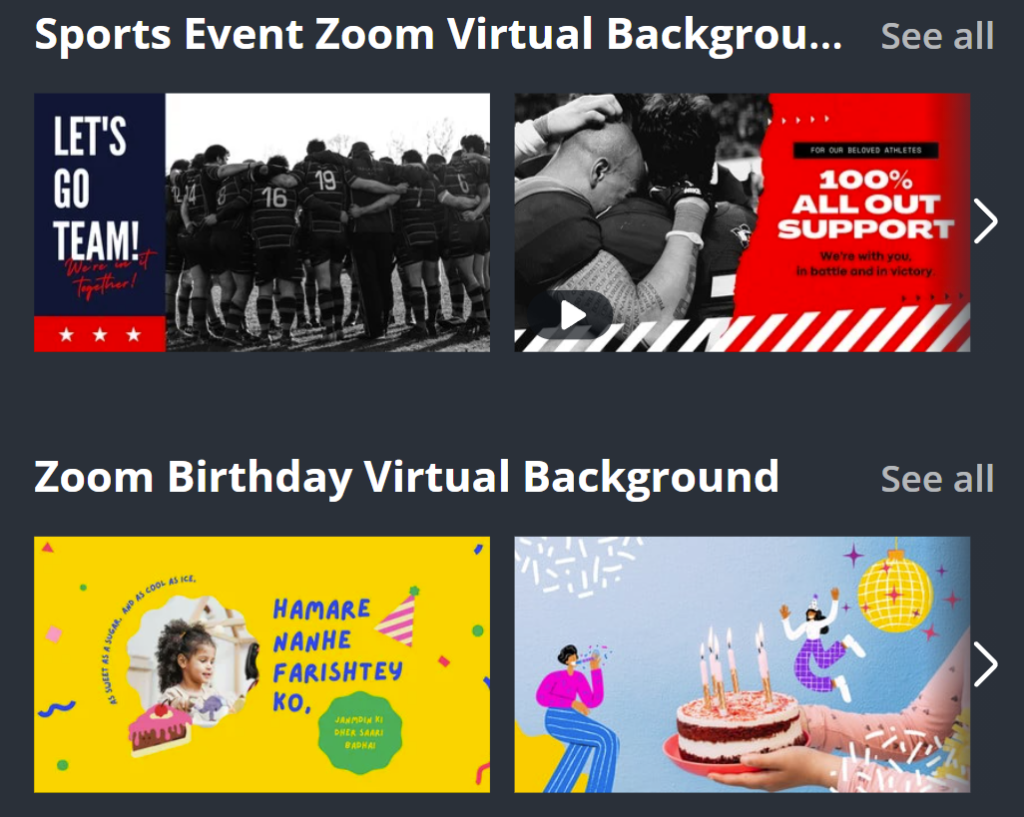
Es ist erstaunlich, wie diese Vorlagen es so einfach machen, Dinge zu entwerfen, für die Sie sonst einen professionellen Designer benötigen würden, wie zum Beispiel die Erstellung von Restaurantmenüs.
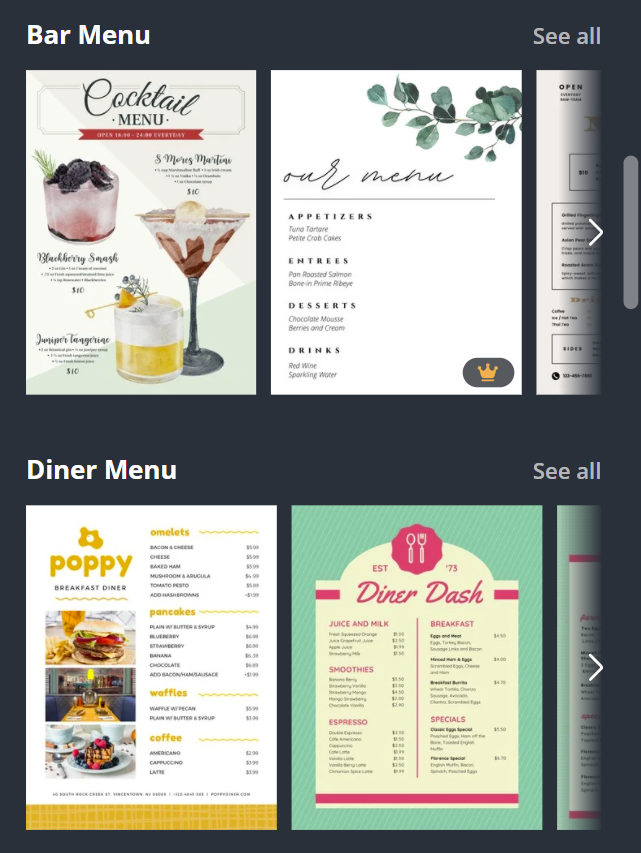
Und das ist erst der Anfang. Denken Sie daran: über 600,000 Vorlagen.
2. Integrationen
Die Canva App hat einige coole Integrationen in sich. Einige von ihnen sind nicht mehr als Gimmicks, wie die Bitmoji-Integration, die es Ihrem Snapchat-Avatar ermöglicht, auf Canva. Hier sind einige sehr clevere und nützliche Integrationen:
- Instagram: Um die vergangenen Beiträge Ihres Kontos anzuzeigen und sie zu neuen Creatives hinzuzufügen
- Google Maps: Um nach einem beliebigen Ort zu suchen und ihn einem Motiv hinzuzufügen
- Pixton: Zum Hinzufügen illustrierter Charaktere zu Ihren Motiven
- Herausgeber: Um Tools direkt in sozialen Medien zu veröffentlichen
- Giphy: Zum Hinzufügen von Gifs zu Ihren Creatives
- Pexels und Pixabay: Für premium Stock Bilder
Es gibt jede Menge weitere kleine Integrationen, die Ihnen bei der Nutzung der App auffallen werden.
Weitere Pluspunkte
3. Intelligente Modelle:
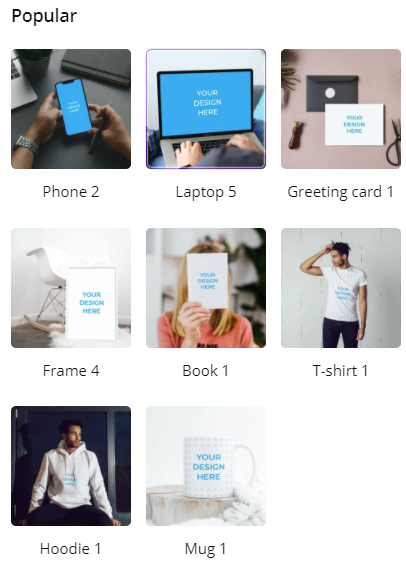
Sie können darauf hochwertige Mockups erstellen Canva sich selbst durch die Integration mit Smart Mockups. Canva bietet 2000 free Mockup-Vorlagen für free Benutzer und 8000 Mockup-Vorlagen für professionelle Benutzer. Die App deckt alle Kategorien wie Technik, Kleidung, Visitenkarten usw. ab, sodass Sie wahrscheinlich etwas finden werden, das Ihren Anforderungen entspricht.
4. Umfangreiche Bildbearbeitung:
Die App ist mit vielen Filterprogrammen von Drittanbietern verknüpft, abgesehen von der Bearbeitung der Grundlagen Ihres Fotos Canva (Helligkeit, Sättigung usw.) steht Ihnen außerdem eine große Auswahl an Filtern zur Verfügung. Meine Favoriten sind „Liquify“ (mit Filtern, die das Foto verzerren, wenn es mit Flüssigkeit in Berührung kommt) und „Letter Mosaic“ (diese Filter verwandeln jedes Foto in ein Buchstabenmosaik).
5. Magischer Radiergummi:
Vergessen wir nicht den neuen KI-gestützten magischen Radiergummi, der kürzlich von eingeführt wurde Canva. Mit diesem magischen Radiergummi können Benutzer über das unerwünschte Objekt in ihrem Bild streichen, sodass es aussieht, als ob es nie da gewesen wäre. Darüber hinaus können Sie ein Objekt in Ihrem Bild ersetzen oder hinzufügen, als ob es schon immer vorhanden wäre.
6. Veröffentlichung in sozialen Medien:
Canva App hier, mit der Sie Ihre Creatives direkt auf einigen der Top-Social-Media-Websites teilen können. Mit Canva Mit dem Content Planner können Sie Beiträge gestalten und auf Facebook, Instagram, Twitter und LinkedIn teilen. Sie können Ihre Beiträge ganz einfach für Tage, Wochen und Monate im Voraus planen und den Prozess bei Bedarf pausieren. Diese Funktion ist nur in der kostenpflichtigen Version der App verfügbar.
Verherrlichen
1. Vorgefertigte Vorlagen
Mit Stand August 2023 bot Glorify über 15,000 Vorlagen für die Pro-Version an. Glorify bietet Ihnen 1,000 nischenorientierte Vorlagen für Produktbilder, Social-Media-Beiträge, Bannerwerbung, Hero-Header und Präsentationen. Das ist ziemlich begrenzt, aber es unterstreicht die Tatsache, dass Glorify sich selbst als etwas Komplexeres als einen einfachen Drag-and-Drop-Editor vermarktet.
Die verfügbaren Vorlagen sind jedoch recht attraktiv. Da Glorify jedoch auf alles ausgerichtet ist, was mit E-Commerce und sozialen Medien zu tun hat (und nichts anderes), gibt es keine Vorlagen für Dinge wie Menüs und Präsentationen.
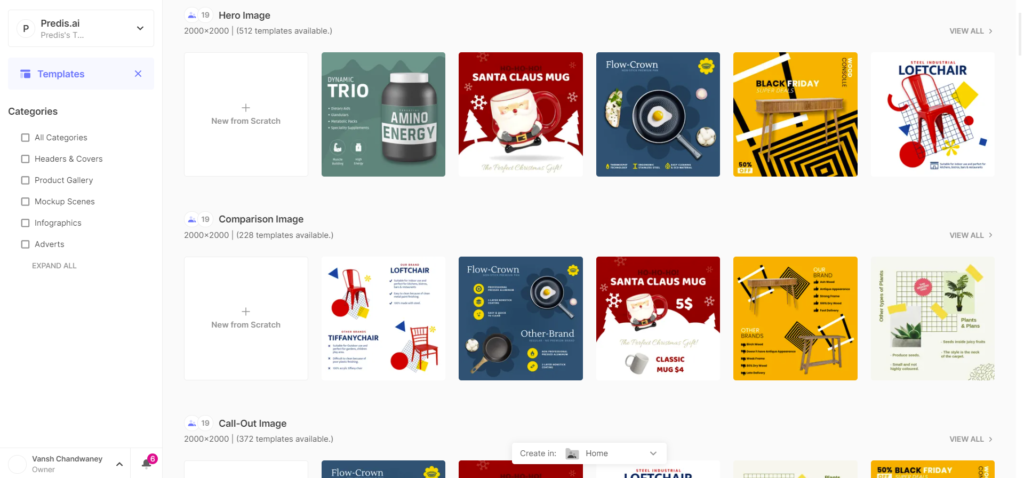
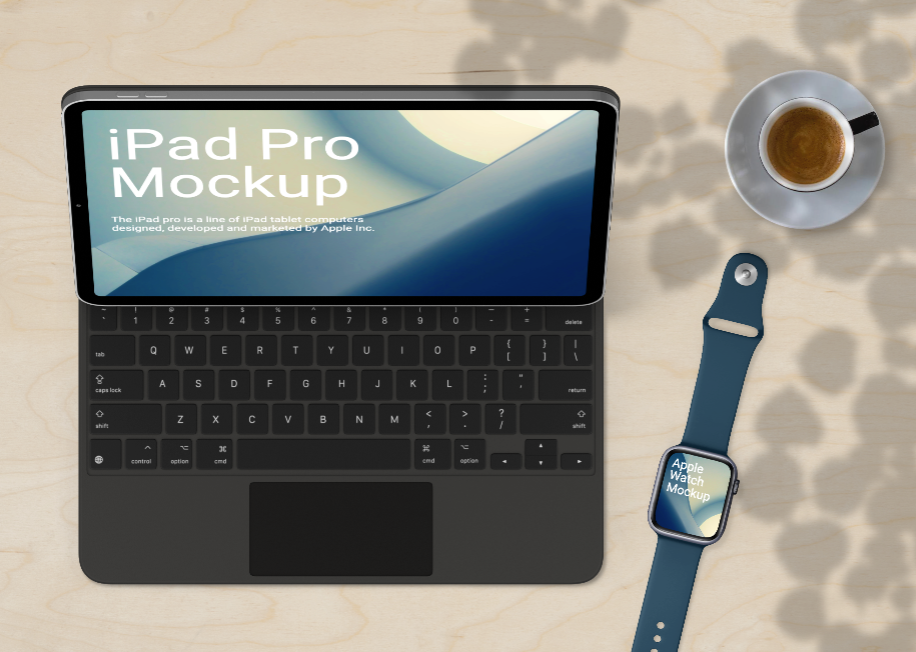
Glorify bietet jedoch Vorlagen, sogenannte Mockup-Szenen, die die anderen beiden Grafikdesign-Apps nicht haben. Im Wesentlichen handelt es sich dabei um Vorlagen und Designs, die auf Modellen basieren. Einige davon sind wirklich sehr schön. Sie werden auch für viele Menschen nützlich sein!
2. Integrationen
Was Integrationen betrifft, ist Glorify nicht so umfangreich wie Canva. Hier sind die wichtigsten Integrationen:
- Pixabay und Pexels für premium Stock Bilder
- Icons8 und Noun Project für einige sehr schöne und anpassbare Icons
- Autsch! für premium 2D- und 3D-Illustrationen
- Pebblely für KI-gestützte Hintergründe und skalierbare Produktfotovariationen.
Darüber hinaus gibt es auch einige vorgefertigte Vorlagen, die speziell für Shopify, WooCommerce und Amazon zusammengestellt wurden. Funktionsbilder für Product Hunt und Galerievorlagen für Fiverr folgen in Kürze.
Viele Leute haben synchronisiert CanvaEs gibt viele Integrationen, die reine Spielereien sind, und wenn Sie das auch glauben, sollte dies kein Deal-Breaker sein. Außerdem bietet Glorify das Wesentliche für Grafikdesign-Apps, wie etwa Stockbilder und eine riesige Icon-Sammlung.
Weitere Pluspunkte
3. Effekte und Texturen:
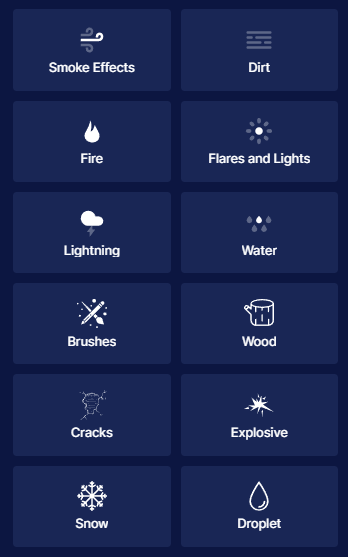
Glorify bietet jede Menge vorgefertigte Effekte und Texturen, die in den anderen Apps in diesem Vergleich fehlen. Diese können für Leute, die versuchen, eine animierte Szene in der App zu erstellen, sehr praktisch sein. Sie können auch in Bezug auf Farben/Schatten usw. angepasst werden. Besonders die Texturen „Dirt“ und „Flare“ empfand ich als sehr realistisch.
4. Fokus auf E-Commerce-Marken:
Mehr als Canva und Crello konzentriert sich Glorify insbesondere auf Inhalte für E-Commerce-Marken. Dies ist das Unterscheidungsmerkmal von Glorify gegenüber anderen Grafikdesign-Apps und wird deutlich, wenn man sich die angebotenen Vorlagen ansieht. Heldenbilder, Infografiken, Vergleichsbilder, Anzeigenformate, sie haben alles. Wie bereits erwähnt, sind auch spezifische Vorlagen für verschiedene E-Commerce-Plattformen sehr praktisch.
5. Free Bild-Resizer:
Dies ist die einzige App hier, die eine Größenänderung von Bildern ermöglicht free, In Canva und Crello, dir werden nicht einmal Credits für die Größenänderung angeboten. Ich finde auch, dass die Größenänderung recht intelligent ist. Sie haben die Möglichkeit, manuell Abmessungen einzugeben oder ein bestimmtes Format auszuwählen.
6. Hintergrundentfernung:
Glorify bietet Ihnen eine Tool zum Entfernen des Hintergrunds mit dem Sie unnötige Objekte ganz einfach aus Ihren Bildern entfernen können. Dadurch wird der Fokus des Betrachters vollständig auf das Produktbild gelenkt, wodurch sich die Verkaufschancen erhöhen.
7. Teammitarbeiter:
Dieses Tool ist ein erstaunlicher Vorteil für die Benutzer, da es Ihnen die Zusammenarbeit mit Ihren Teammitgliedern ermöglicht. Wenn Sie beispielsweise an einem Teamprojekt arbeiten und einen Teammitarbeiter einsetzen, können Sie Ihre Dateien und Ihr Feedback problemlos teilen. So behalten Sie den Überblick über den Fortschritt.
8. Mock-up-Ersteller:
Mit einem Mock-up-Ersteller können Sie Ihre Entwürfe professionell vorbereiten und präsentieren. Mit einem Mock-up können Sie Ihr Design vor einem realistischen Hintergrund präsentieren. So vermitteln Sie Ihrem Kunden eine genaue Vorstellung von Ihrem Endprodukt.
AnzeigenErstellen
1. Vorgefertigte Vorlagen
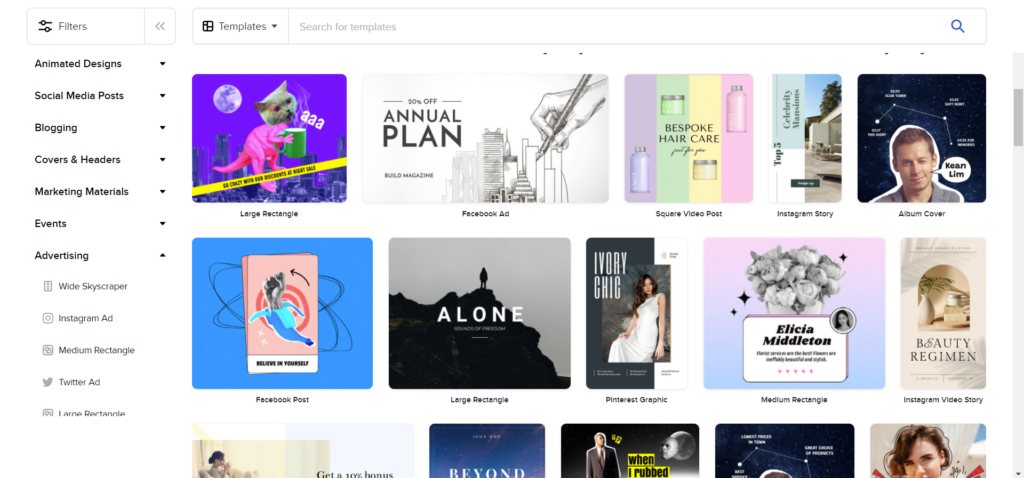
VistaCreate bietet Ihnen über 50 statische und animierte Grafikdesign-Vorlagen sowie über 1 Million lizenzfreie Vorlagen.free Kreativ-Assets, Hintergrund-Entferner und Marken-Kit-Funktionalität. Der Pro-Plan hingegen bietet Ihnen 100+ free Designvorlagen, über 1 Million Fotos, Videos und Vektoren.
Diese Vorlagen decken im Wesentlichen die gesamte Bandbreite ab Canva Ja, aber es gibt nicht so viele Vorlagen für jede Kategorie. Es ermöglicht Kleinunternehmern, professionelle Inhalte für soziale Medien und andere Marketingseiten zu erstellen.
2. Integrationen
Sie können den VistaCreate-Editor in Ihre Website integrieren, sodass Ihre Benutzer Designs erstellen können, ohne zu einer anderen navigieren zu müssen. Sie können sich an den Support wenden, dieser sollte Ihnen eine personalisierte Antwort geben API Design-Tool für Ihre Plattform. Das ist sehr ähnlich wie Canva kann in jede Plattform integriert werden.
Weitere Pluspunkte
3. Schneller Kundensupport:
VistaCreate bietet im Vergleich zu den anderen Apps einen deutlich besseren Kundenservice. Wenn Sie häufig schnelle Lösungen für Designprobleme benötigen, ist diese App genau das Richtige für Sie!
4. Riesiges Angebot an Stockfotos:
Deposit Photos bietet Millionen von premium Stock-Bilder über VistaCreate, in der free sowie die kostenpflichtigen Pläne. Um in den anderen Apps Zugriff auf Fotos in ähnlicher Anzahl zu erhalten, müssen Sie auf den kostenpflichtigen Plan upgraden.
5. Engagierter Logo-Ersteller:
VistaCreate bietet einen speziellen Logo-Maker, mit dem Sie mit Schriftarten, Farben und dem Gesamtdesign spielen können, um in wenigen Minuten ein Logo für sich selbst zu erstellen. Diese Funktion ist ideal für diejenigen, die kein Geld für die Gestaltung eines Logos ausgeben möchten.
6. Hintergrundentferner:
Mit VistaCrate können Sie ganz einfach den Hintergrund Ihres Bildes entfernen und aus den Vorlagen einen anderen gewünschten Hintergrund auswählen. Sie können Ihren Hintergrund sogar transparent lassen oder ihn nach Ihren Wünschen ändern.
Welches Designtool ist einfach zu verwenden? Canva, Glorify oder VistaCreate?
Canva
Genau wie ich sind Sie wahrscheinlich bereits bestens damit vertraut CanvaWenn Sie schon einmal schnell kreative Ideen für soziale Medien oder eine Website erstellen mussten, können Sie die Benutzeroberfläche nutzen. Dies ist ein großer Nachteil für die beiden anderen Apps in diesem Vergleich, da die meisten Menschen gerne weiterhin das verwenden würden, was sie kennen.
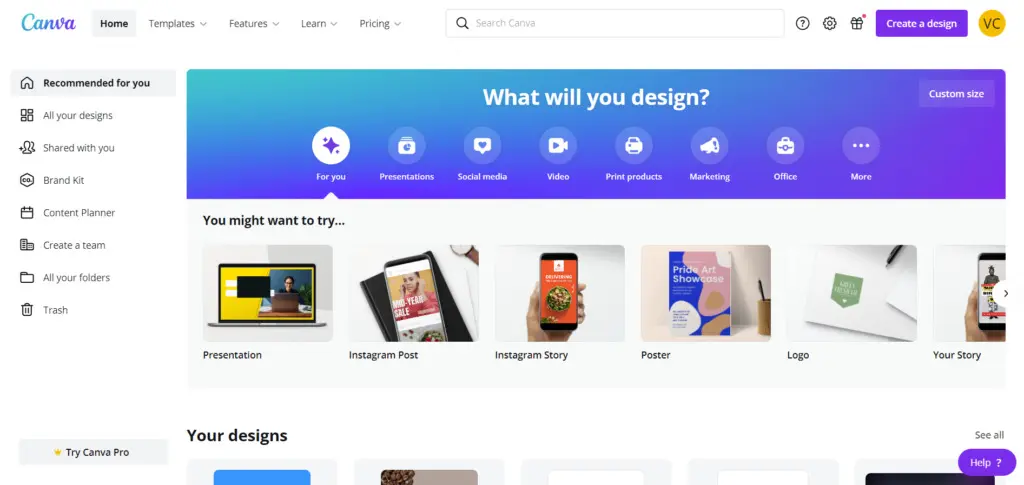
So sieht der Startbildschirm aus. Alle Inhaltsvorlagen sind nach Themen sortiert, sodass Sie die gesuchte Vorlage oder Dimension leicht finden können. Sie können auch oben rechts auf „Design erstellen“ klicken, um benutzerdefinierte Abmessungen hinzuzufügen oder aus der beliebtesten Vorlagenliste auszuwählen. Als ich auf „Präsentation“ geklickt habe, wurde dieser Bildschirm angezeigt.

Es gibt eine Menge Es gibt eine Reihe von Vorlagen für jede Inhaltsgruppe, die weiter nach Zweck gruppiert sind, sodass Sie leichter genau das finden, wonach Sie suchen. Wie Sie sehen, gibt es beispielsweise eine eigene Registerkarte namens „Werbepräsentation“, auf der ich durch verwandte Vorlagen scrollen kann. Es ist alles sehr praktisch.
Über die Seitenleiste können Sie problemlos auf Ihre vorherigen Uploads sowie auf Text, Hintergrund und Elemente zugreifen. Sie können diese Voreinstellungen einfach per Drag & Drop in Ihr Design ziehen!
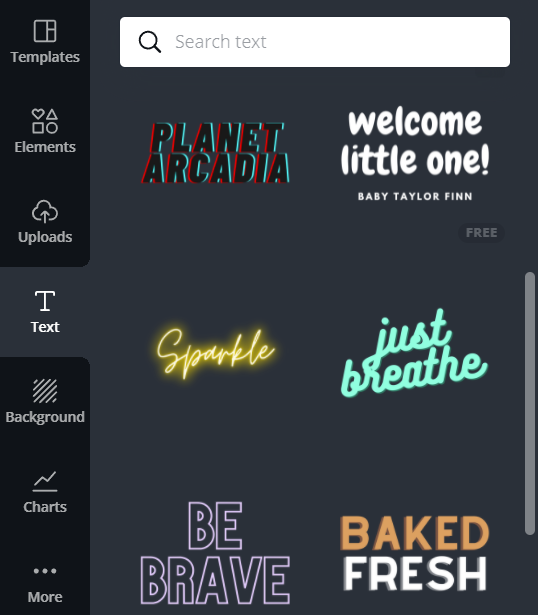
Diese voreingestellten Vorlagen machen es für neue Designer zum Kinderspiel, die sonst vielleicht nicht wissen, wie sie ihre Designs ansprechend gestalten können.
Wenn Sie auf den Abschnitt „Mehr“ klicken, wird Folgendes angezeigt Canvabietet zahlreiche Integrationen mit beliebten Apps und Websites (Sie können sogar Google Maps-Standorte direkt hinzufügen). Canva).
Auch die Bearbeitung selbst ist ein Kinderspiel. Alles ist dort, wo es sein soll, und alles ist so einfach angeordnet, dass Sie sich fragen werden, warum Microsoft PowerPoint so kompliziert macht.
Canva steht einfach an erster Stelle, wenn Sie nach einer einfach zu bedienenden Grafikdesign-App suchen.
Verherrlichen
Die Homepage von Glorify ist im Vergleich dazu etwas langweilig Canva, aber das störte mich überhaupt nicht. Es ist immer noch einfach, sich zurechtzufinden und das Format zu finden, für das Sie Inhalte generieren möchten.

Erst wenn Sie mit der Bearbeitung Ihrer Inhalte beginnen, werden Sie feststellen, dass Glorify anders ist Canva.
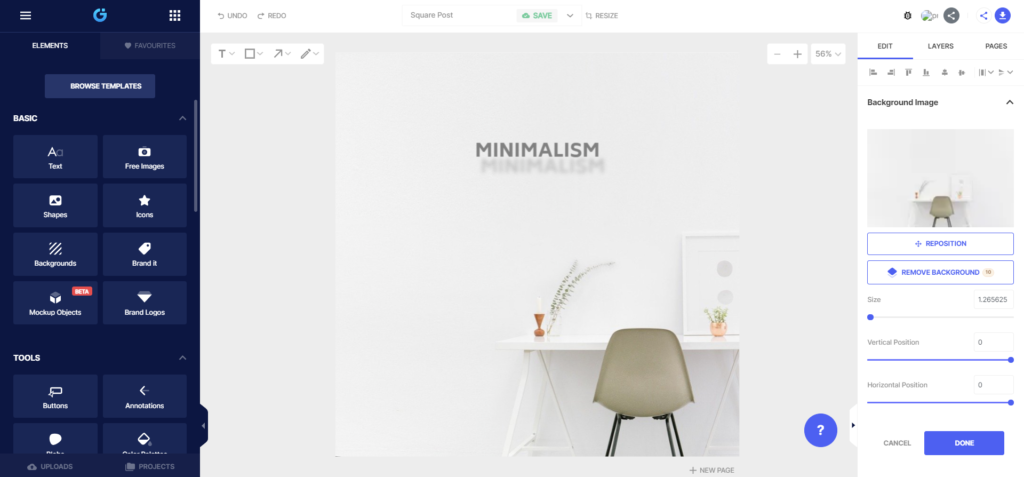
Canva und VistaCreate sind Grafikdesign-Apps, die zur Optimierung der Benutzerfreundlichkeit verwendet werden. Glorify hingegen gibt Ihnen etwas mehr Kontrolle darüber, wie Sie die Elemente in Ihrem Creative bearbeiten.
Für unerfahrene Designer oder Solopreneure wird dies jedoch zu einem gewissen Aufwand. Als ich zum Beispiel versuchte, das Textfeld „Minimalismus“ zu verschieben, zeigte der Editor keine Gitterlinien an, als ich versuchte, die horizontale Mitte der Seite zu finden. Die Option, dies zu aktivieren, war im Hamburger-Menü oben links versteckt. Auch hier wissen professionelle Redakteure dies, Anfänger jedoch möglicherweise nicht.
Außerdem fühlt sich alles in Glorify ein bisschen an kleinere. Die Schaltflächen, die Bild-/Vorlagenvorschauen, die Symbole usw. wirken allesamt etwas zu klein, um bequem zu sein. Auf meinem 14-Zoll-Bildschirm musste ich Google Chrome vergrößern, um Glorify bequem nutzen zu können.
Insgesamt erfordert Glorify eine gewisse Einarbeitungszeit, aber Sie können dennoch schnell etwas erstellen, sobald Sie den Dreh raus haben.
AnzeigenErstellen
Die Benutzeroberfläche von VistaCreate ist sehr ähnlich Canva, und das wirkt sich nur zu seinen Gunsten aus. Wenn Sie ein gewesen sind Canva Benutzer, es gibt absolut keine Lernkurve, wenn Sie zu VistaCreate wechseln; Sie können sich einfach anmelden und mit dem Entwerfen beginnen.
Mir gefällt das einfachere Aussehen des Startbildschirms.
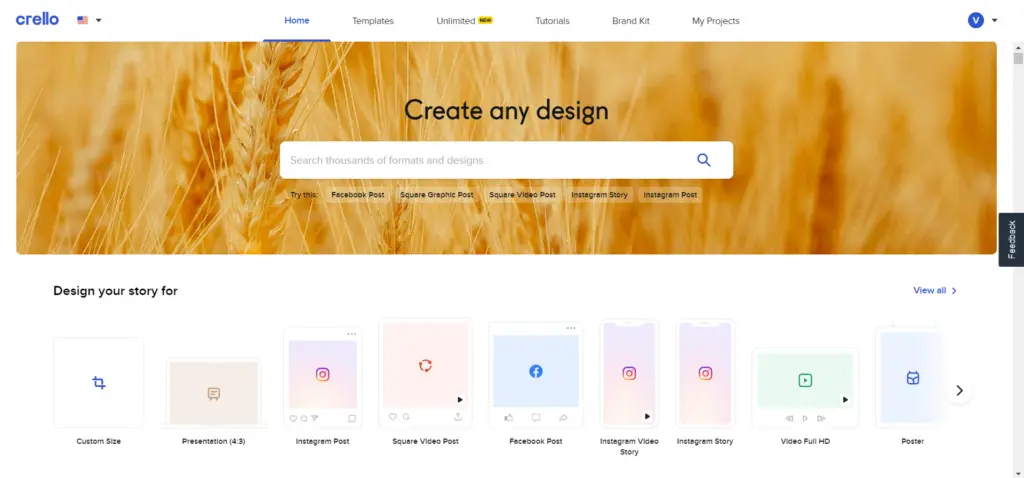
Sie können manuell nach einem Format oder einer Vorlage suchen oder dazu horizontal scrollen. Darunter sind die vorgestellten Vorlagen und Designs versteckt, die beim Scrollen nach unten zum Vorschein kommen.
Wenn Sie auf ein Format klicken und mit der Bearbeitung beginnen, werden die Ähnlichkeiten deutlich.
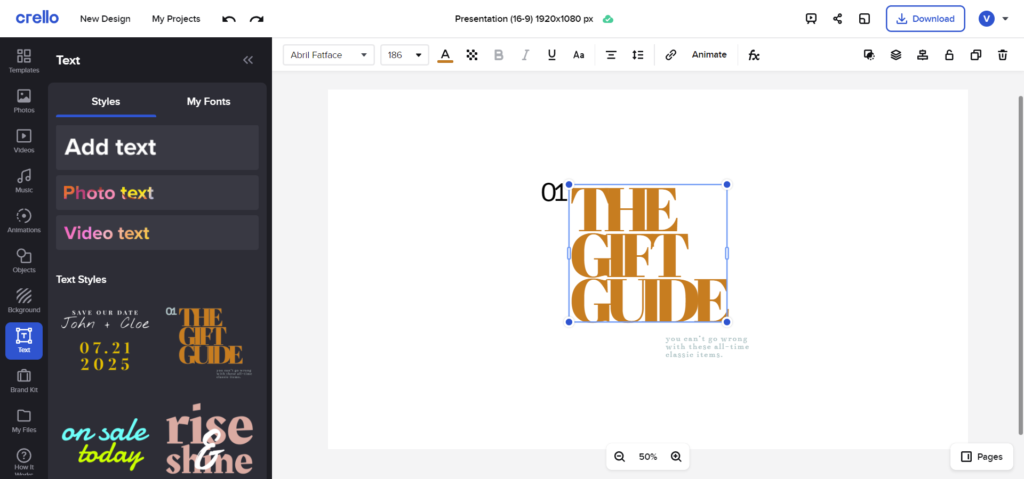
Sie können alle Vorlagen und Elemente einfach per Drag & Drop aus der Seitenleiste hinzufügen. Alle Bearbeitungswerkzeuge sind übersichtlich in einer Leiste über der Designvorschau angeordnet.
Hier gibt es also nicht viel zu sagen. Alles ist dort, wo es sein soll, und mit VistaCreate werden Sie keine Schwierigkeiten haben.
Welche Grafikdesign-Apps bieten die besten Preise: Canva, Glorify oder VistaCreate?
Die Preise der Software werden für Sie ein wichtiger Entscheidungsfaktor sein, insbesondere wenn Sie ein sind freeLancer oder repräsentieren ein kleines Unternehmen. Beginnen wir daher mit der Preisbesprechung.
Canva
Verwendung eines free Canva Ein Konto stellt kein wirkliches Hindernis für die Erstellung guter Inhalte dar. Hier ist, was die free Der Plan beinhaltet:
- Tonnen von free Vorlagen (mehr als 250,000 laut Angaben von Canva)
- Tonnen von free Fotos und Grafiken
- Über 100 Designtypen
- Möglichkeit, Mitglieder einzuladen und an einem Projekt mitzuarbeiten
- 5 GB Cloud-Speicher
A Canva Mit dem Pro-Konto erhalten Sie 14.99 $ pro Monat bzw. 119.99 $ bei jährlicher Abrechnung. Abgesehen von allen Funktionen in der free Plan, dazu gehört:
- Über 100 Millionen Stockfotos/Grafiken/Videos/Audio
- Über 610,000+ Vorlagen
- Möglichkeit, Ihr Marken-Kit ganz einfach auf jedes Motiv anzuwenden
- Hintergrundentferner
- Kreative Größenänderung
- 100 GB Cloud-Speicher
- Social-Media-Planung
Verherrlichen
Verherrlichen free Plan bietet Zugriff auf alle seine Designfunktionen für:
- 1 Arbeitsbereich
- 5 Projekte
- 3 benutzer
Darüber hinaus können Sie den Hintergrund für 10 Bilder pro Monat entfernen und bis zu 10 verwenden premium Archivbilder jeden Monat.
Der Pro-Plan kostet Sie 7.49 $ pro Monat (jährliche Abrechnung), oder Sie können sich für einen Jahresplan von 89.88 $ entscheiden. Bis zu 5 Benutzer können diesen Plan nutzen und Sie können 5 Arbeitsbereiche und unbegrenzte Projekte erstellen. Außerdem erhalten Sie 100 Credits für die Hintergrundentfernung und premium Stock-Bilder pro Monat.
Es gibt auch einen Businessplan für 14.99 $ pro Monat bzw $179.88 pro Jahr, das von 10 Benutzern genutzt werden kann. Es gibt keine Einschränkungen hinsichtlich Arbeitsbereichen, Projekten oder Feature-Credits.
AnzeigenErstellen
Das erhalten Sie mit VistaCreate free Pack:
- Markenkit mit Farben, Logos und Schriftarten
- Über 100 Grafikdesign-Vorlagen
- Über 1 Millionen free Bilder, Videos und Vektoren
- Free Schriftarten, Animationen, Hintergründe und Objekte
- Dateien und Projekte erhalten einen Speicherplatz von 10 GB
- Ermöglicht das Planen und Posten auf Instagram, Facebook und Pinterest.
Der Pro-Plan kostet Sie 10 $/Monat mit einer 14-tägigen Testphase, in der Sie jederzeit kündigen können. Über das hinaus, was die free Planen Sie Angebote, die Sie erhalten
- Zusammenarbeitsfunktionen
- Möglichkeit, Markeninhalte mit Brand Kits zu erstellen
- Hintergrundentferner
- 1000 premium Design-Vorlagen
- Über 70 Millionen Videos, Fotos und Vektoren
- Bietet Ihnen unbegrenzten Speicherplatz
- Bietet eine Größenänderungsfunktion
- Machen Sie einen Download in HD-Qualität
- Bietet Aufkleberhersteller
Bewertungen von Benutzern von Canva, Glorify und VistaCreate
Canva, Glorify und VistaCreate, diese drei Grafikdesign-Apps, die ihren Benutzern einzigartige Tools und Funktionen bieten. Darüber hinaus sind sie so konzipiert, dass Menschen mit unterschiedlichen Designbedürfnissen sie nutzen können. In diesem Blog haben wir einige atemberaubende Funktionen dieser Apps besprochen. Sie werden feststellen, dass in allen drei Apps einige gemeinsame Funktionen angezeigt werden. Ebenso finden Sie einige einzigartige Funktionen, die sie in diesem Rennen einzigartig machen.
Ich habe Ihnen die Benutzerfreundlichkeit dieser Design-Apps und ihre Preisgestaltung erklärt. Eine gute Bewertung und Erfahrungsberichte helfen Ihnen natürlich, eine fundierte Entscheidung zu treffen. Durch diese Erfahrungsberichte erhalten Sie ehrliches und authentisches Feedback zu den Tools. So erhalten Sie ein klares Bild von den besten Grafikdesign-Apps auf dem Markt.
Hier ist, was einige Leute über die Funktionen von sagen Canva
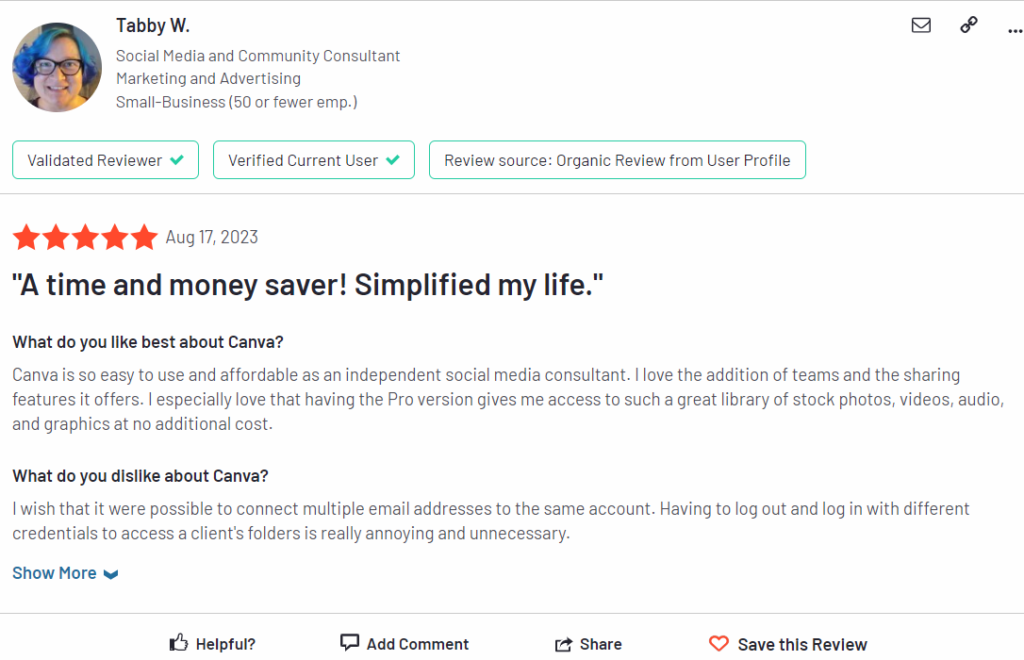
Canva ist nicht nur einfach zu bedienen, sondern auch für Kleinunternehmer erschwinglich. Die Benutzer schätzen sogar den umfassenden Zugriff, den die Pro-Version bietet.
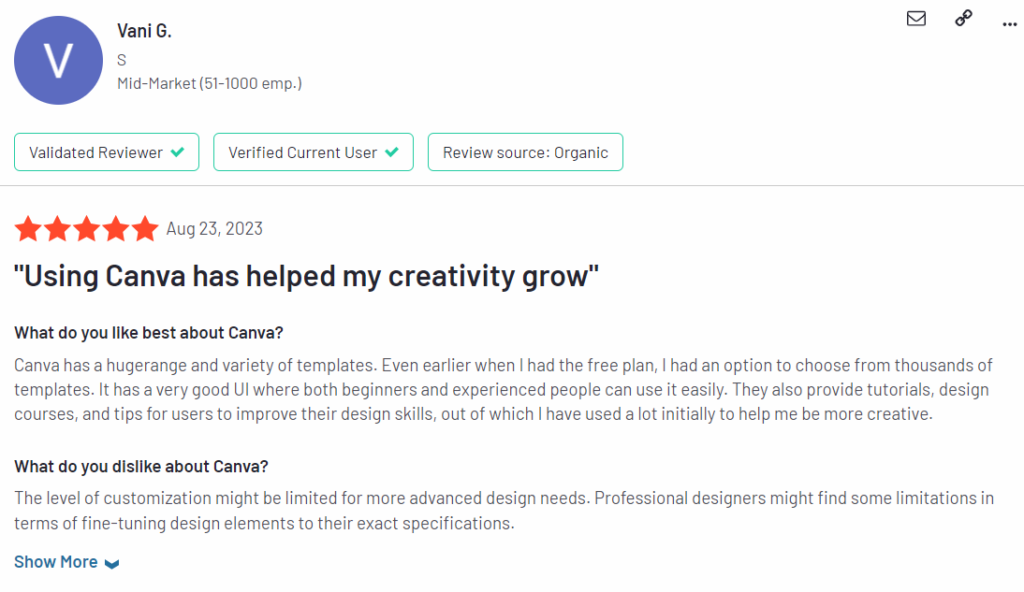
Also denke ich Canva ist die einzige App, die Tausende von bietet free Vorlagen auch in der free Ausführung. Nicht zu vergessen die Tutorials und Tipps, die Sie erhalten Canva um Ihre Designs zu verbessern.
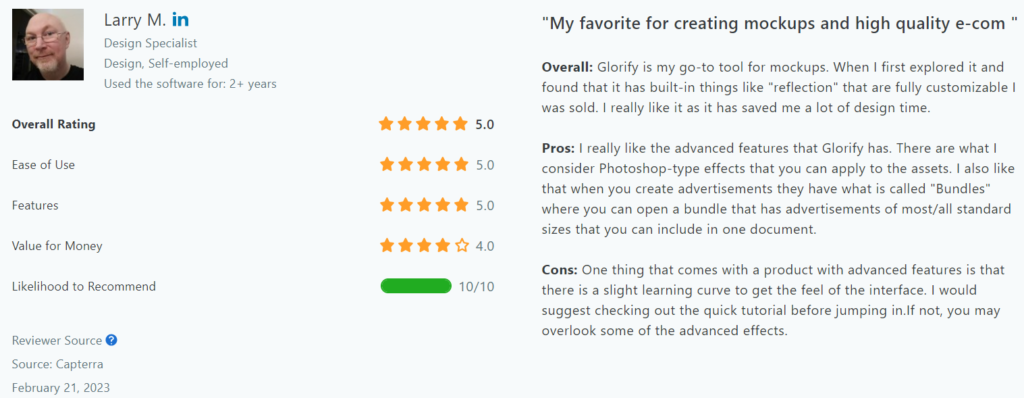
Die Leute lieben auch die integrierten Funktionen von Glorify. Aufgrund der erweiterten Funktionen kann es für einige Anfänger zu einer leichten Lernkurve kommen. Aber diejenigen, die Profis sind, könnten es leicht verstehen.
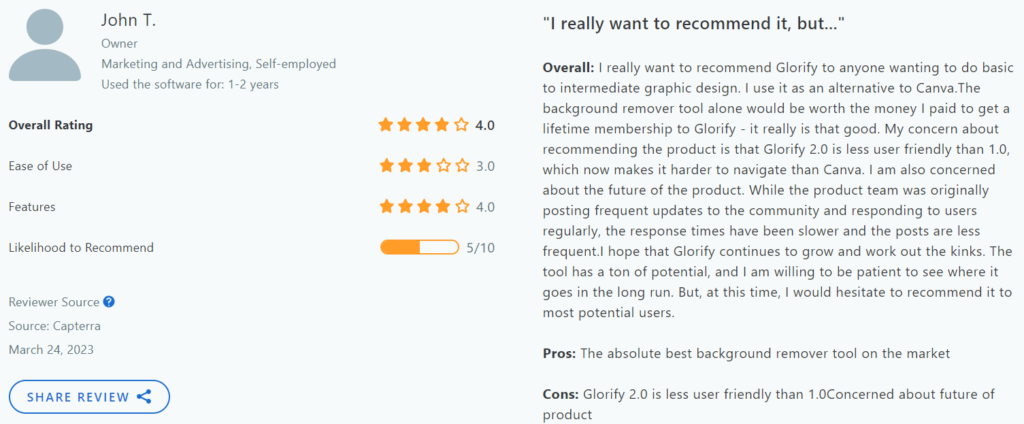
Was wir anhand der Bewertungen feststellen können, ist, dass Glorify tatsächlich eine großartige App ist. Erweiterte Funktionen und die neuesten Updates bieten jedoch möglicherweise keine einfache Benutzeroberfläche für Anfänger.
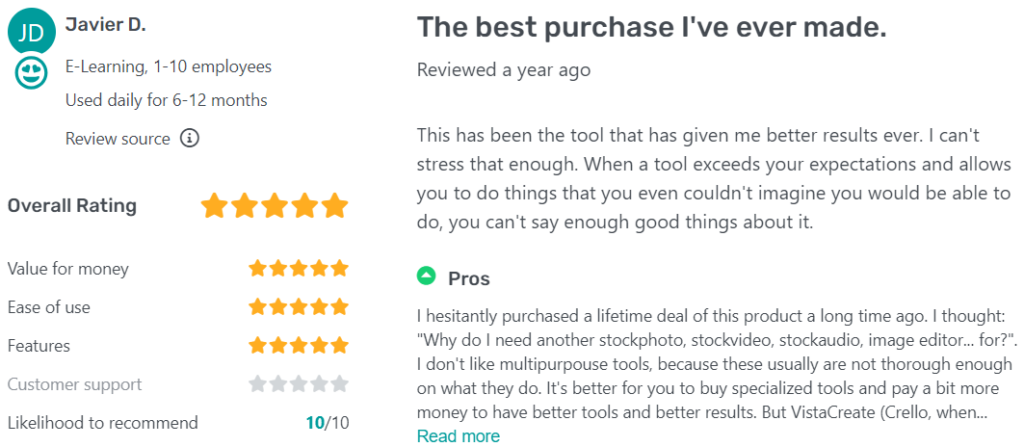
Wie wir bereits gesehen haben, bietet VistaCreate einige starke Funktionen. Der Preis mag attraktiv sein, hängt aber vom jeweiligen Benutzer ab. Jeder hat seine eigene Meinung.
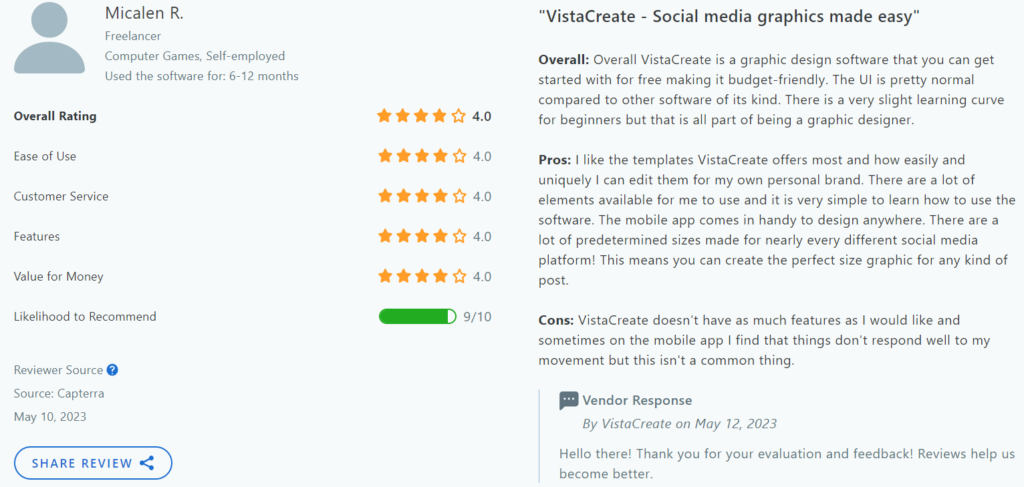
Ich denke, der Preis für VistaCreate ist für Benutzer recht optimal. Abgesehen vom Preis bietet es im Vergleich zu den beiden anderen Apps jedoch möglicherweise etwas weniger Funktionen.
abschließendes Urteil
Okay, wohin führt uns das? Eines ist mir jetzt ganz klar, nachdem ich einige Zeit mit jeder dieser Grafikdesign-Apps verbracht habe; Wenn Sie einfach nach einer Plattform suchen, auf der Sie schnell und problemlos gute Designs erstellen können, sind dies alles großartige Optionen. Sie werden mit allem, was Sie verwenden, sehr zufrieden sein, und es wird Ihnen auch schwer fallen, eine bessere Webgrafikdesign-App als diese drei zu finden.
Wenn ich jedoch einen Gewinner auswählen müsste, wäre es einer Canva. Ich benutze es jetzt schon seit ein paar Jahren und obwohl sich die beiden Neuzugänge gut schlagen, bieten sie nicht viel mehr, was mich zum Umstieg bewegen könnte. Ich selbst verwende viele Vorlagen und habe festgestellt, dass es nichts Besseres gibt Canva daran.
Wenn Sie jedoch einen E-Commerce-Shop betreiben, würde ich Ihnen dringend empfehlen, einen Blick auf Glorify zu werfen. Sie werden sehen, dass Sie etwas mehr Kontrolle über das Ergebnis Ihres Designs haben und die E-Commerce-bezogenen Vorlagen sehr nützlich sein können.
Auch hier bieten alle diese Apps viel für den Preis (die free (Die Versionen selbst sind gut ausgestattet) und meiner Meinung nach sind sie alle Gewinner!
Vielleicht gefällt dir,
Der ultimative Leitfaden für Social-Media-Grafiktools für Shopify
Beste Social-Media-Management-Tools für gemeinnützige Organisationen